Epson TM-m30III-H
Server Direct Print セットアップ手順
Epson 公式の Server Direct Print(SDP)機能を使って、miseorder からの注文・会計票・レシートを 自動的にプリンターへ印字するためのセットアップ手順を、画像付きでご案内します。
Server Direct Print による自動印刷はスタンダードプラン(月額3,980円・税込)の機能です。 登録後30日間の無料体験中もご利用いただけます。 Free プランでは、キッチン画面から注文ごとに印刷するブラウザ印刷をお使いください。 料金プランを見る
事前に必要なもの
対応が確認できている機種:TM-m30III-H / TM-m30III / TM-m30II-H
ご注意が必要な機種:TM-m30(初代)など、TM インテリジェント機能のない機種。 「TM-m30」と「TM-m30III-H」は名称が似ていますが別の製品です。
http://<プリンターのIP>/ を開き、
設定メニューに「Server Direct Print」の項目があるかをご確認ください。
項目が見当たらない場合は、その機種は非対応です。
1プリンターをネットワークにつなぐ
1-A電源を入れて、ネットワークに接続する
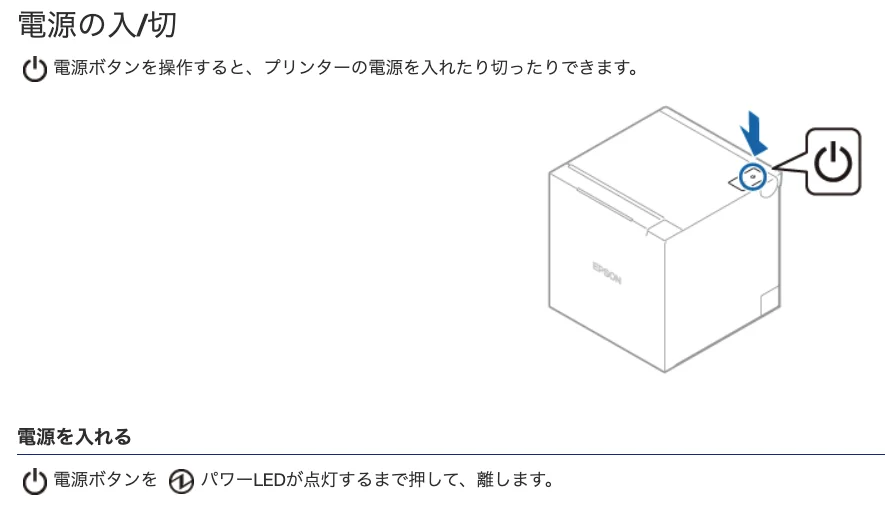
- プリンター背面に電源ケーブルを接続し、上面の電源ボタンを パワー LED が点灯するまで押す
- 同じネットワーク内のルーターと 有線 LAN ケーブル または Wi-Fi で接続
- 有線:背面の LAN ポートに Ethernet ケーブルを差すだけ
- Wi-Fi:Epson 公式アプリ 「Epson TM Utility」(iOS / Android、無料)の 「Wi-Fi セットアップウィザード」 を使うのが一番かんたんです。機種で「TM-m30III-H」を選び、画面の案内どおりに操作すると、店舗の Wi-Fi に接続されます
Wi-Fi 接続でお困りの方へ:Epson 公式動画ガイド
初回 Wi-Fi セットアップが分かりにくい場合、Epson 公式が提供する動画が参考になります(約 3 分)。
動画提供:Epson 公式 YouTube チャンネル
1-Bプリンターの IP アドレスを控える
Step 3 で http://<printer-ip>/ にアクセスするため、プリンターに割り当てられた IP アドレスを控えておきます。
1-A で電源を ON にすると、プリンターから自動的にネットワーク情報入りのセルフテスト用紙が出力されます。その用紙の IP Address 行に表示された値(例 192.168.0.166)を確認してください。
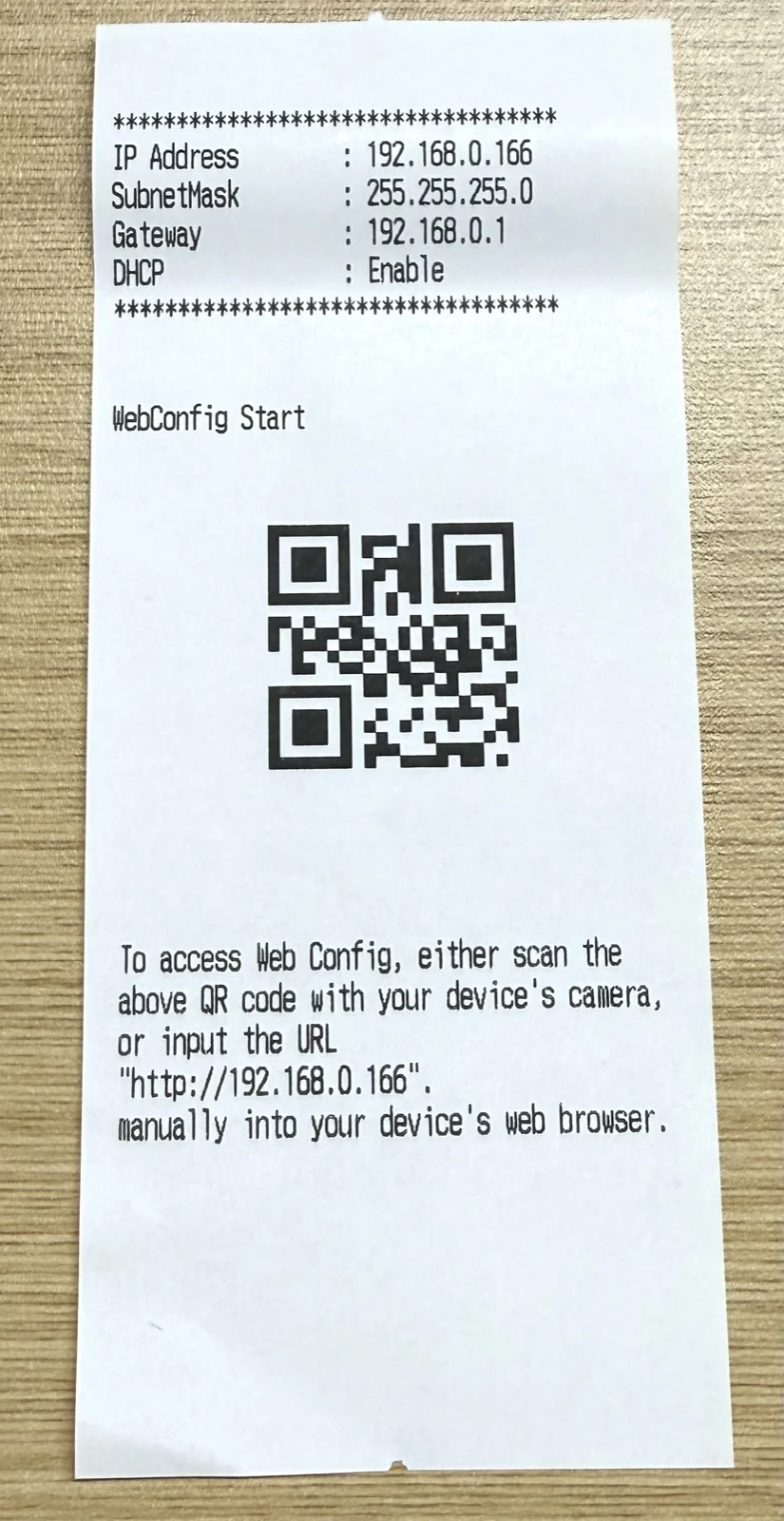
用紙を捨ててしまった場合:手動で再印字
- プリンターの電源を OFF にする
- FEED ボタンを押しながら電源を ON、FEED ボタンを 1〜2 秒押し続ける
- 同じセルフテスト用紙が再印字される
その他の方法:ルーター管理画面で確認
ルーターの管理画面(一般的に 192.168.0.1)にログインし、接続デバイス一覧から「TM-m30III-H」または「EPSON-xxxx」名のデバイスを探します。
2miseorder で URL を発行する
先に miseorder 側で「ポーリング URL」を発行しておきます。この URL を Step 3 でプリンターに登録します。
- miseorder にログイン(admin 権限のアカウント)
- 左メニューから 店舗設定 を開く
- 「印刷設定」カードを下方向にスクロール
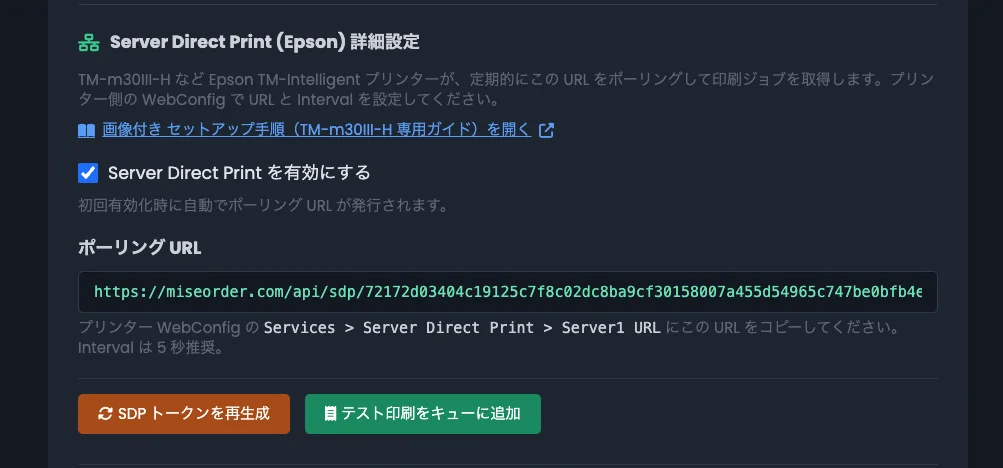
- 「印刷方式」で 「Epson Server Direct Print(自動・推奨)」 を選択
- 下に表示される「Server Direct Print 詳細設定」エリアの
「Server Direct Print を有効にする」をオン - カード末尾の 「設定を保存」 をクリック
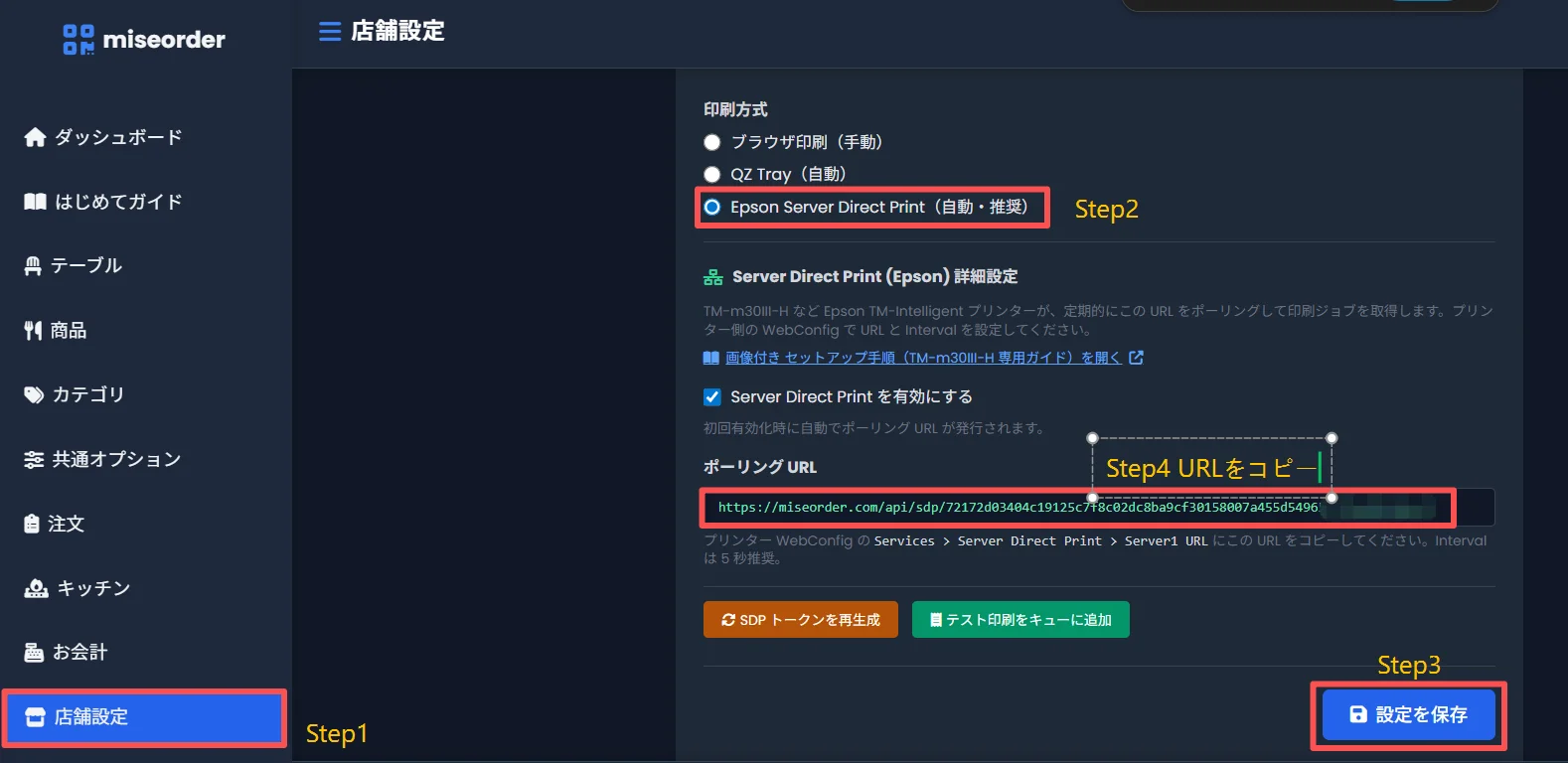
https://miseorder.com/api/sdp/長いトークン文字列 形式の URL が表示されます。コピーして、次の Step 3 でプリンター側に登録します。
3プリンターの設定画面で 3 か所を設定する
プリンターの設定画面(WebConfig)をブラウザで開き、A ログイン → B ePOS-Print の確認 → C URL の登録 の順に進めます。画面を閉じずに続けて行えます。
3-AWebConfig にログインする
- 同じネットワーク内の PC / iPad のブラウザで
http://<printer-ip>/を開く
(例:http://192.168.0.166/)。最初はアイコンメニュー画面が表示されます。 - 下段の 「詳細設定」 アイコンをクリックします。
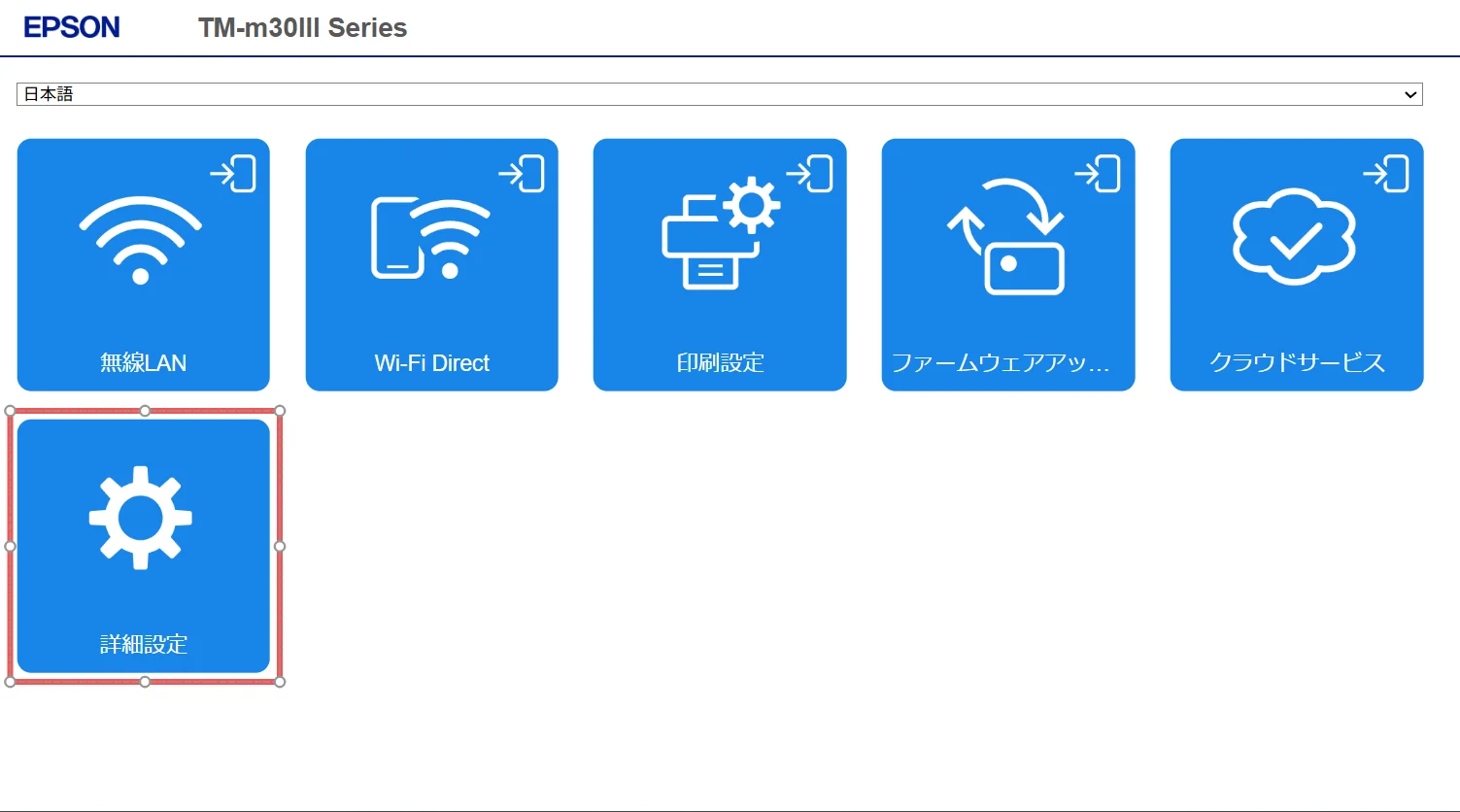
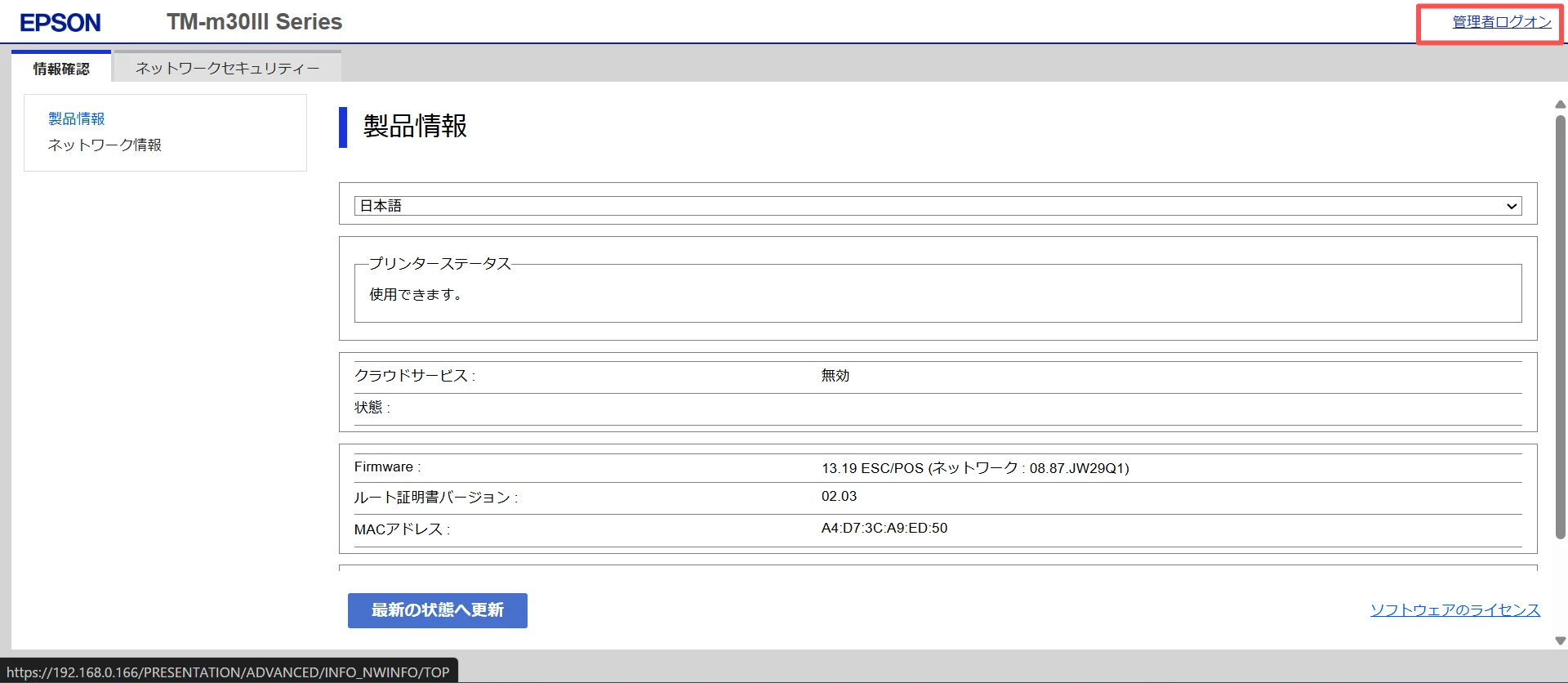
- 詳細設定の「情報確認」ページが開きます。画面 右上の「管理者ログオン」 リンクをクリックします。
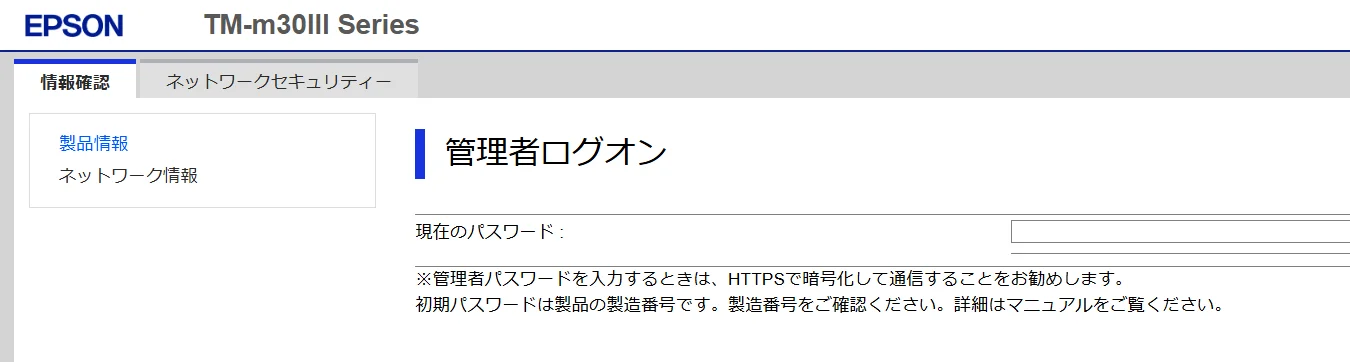
- パスワード入力画面が表示されるので、「現在のパスワード」 欄に入力 → ログオン
- 初期パスワードは プリンター底面ラベル記載の製造番号
3-BePOS-Print が「有効」になっているか確認する
Server Direct Print が動くための前提です。多くの場合は最初から有効になっています。
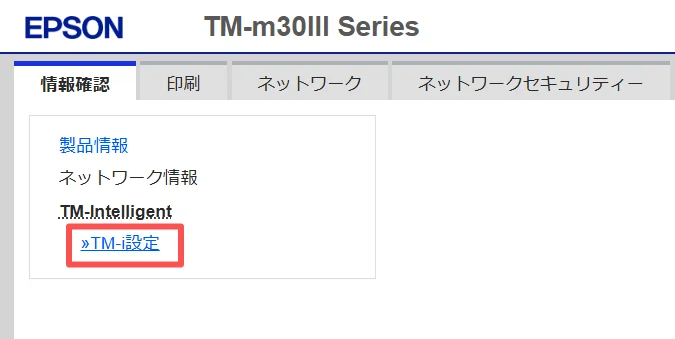
- 詳細設定画面の「情報確認」タブ内、TM-Intelligent セクションにある 「»TM-i設定」 リンクをクリック
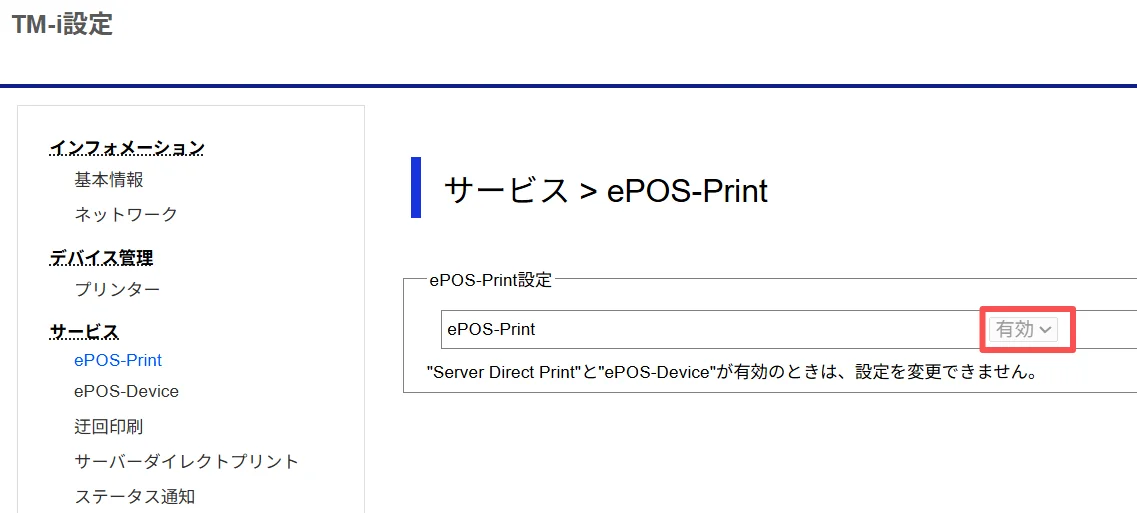
- TM-i設定ページが開いたら、左メニューの 「サービス」 → 「ePOS-Print」 を選択
- 「ePOS-Print」が 「有効」 になっていることを確認
3-Cポーリング URL を登録する
- Step 2 で発行した ポーリング URL をコピー(miseorder の印刷設定カードで URL 欄をクリックすると全選択できます)
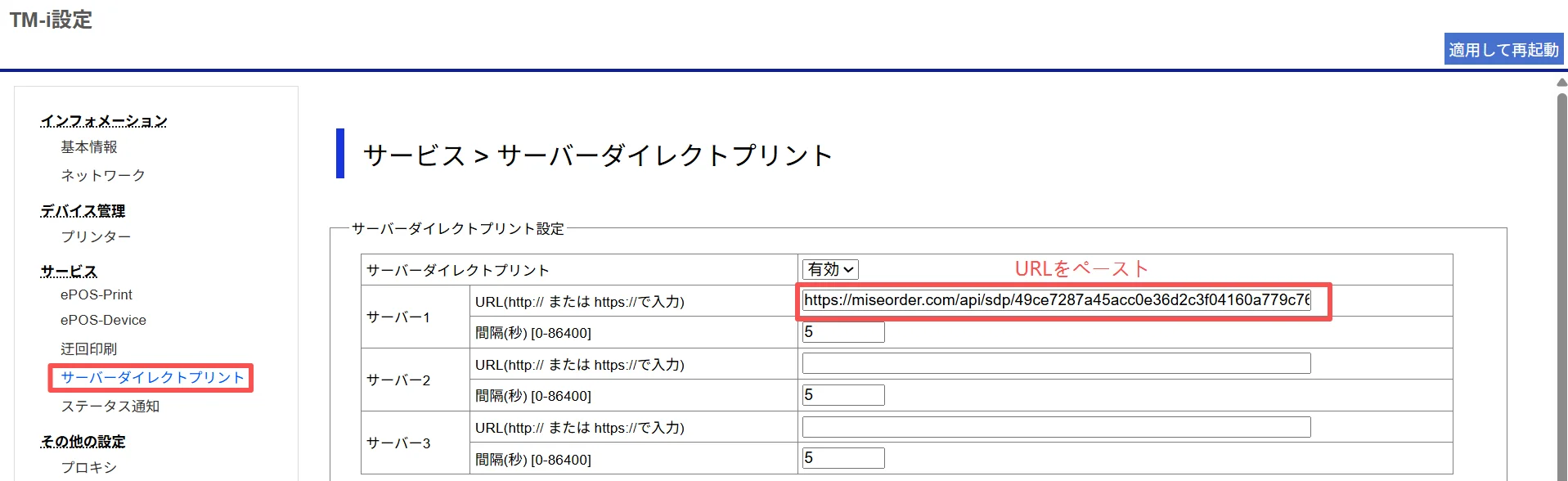
- 同じ TM-i設定画面の左メニュー 「サービス」 → 「サーバーダイレクトプリント」 を選択
- 「サーバー1」 の URL 欄にコピーした URL を貼り付け
- 「間隔(秒)」 を
5に設定(推奨) - 上部の 「サーバーダイレクトプリント」 設定を 「有効」 に変更
- 右上の 「適用して再起動」 ボタンをクリックして保存
4テスト印刷で動作確認
- miseorder の印刷設定カードに戻る
- 「Server Direct Print 詳細設定」エリアの下部にある
「テスト印刷をキューに追加」ボタンをクリック - 最大 5 秒(Interval 設定値)以内にプリンターからテスト用のレシートが印字される
うまくいかない時は
- プリンターの電源 LED が緑点灯か確認(オレンジ点滅 = エラー)
- 用紙が入っているか、フタが閉じているか確認
- WebConfig の Server Direct Print 設定で「Enable」になっているか再確認
- Server1 URL が正しくペーストされているか(先頭・末尾の空白に注意)
- プリンターと PC が同じ Wi-Fi に接続されているか
2026 年 4 月頃出荷の TM-m30III-H 初期ファームウェア(TM-i 01.20 / ePOS-Print 6.30)に既知の不具合があります。ファームウェアアップグレード必須。
- Epson 公式サイトから TMNet WebConfig アップデートツールをダウンロード
- または WebConfig 画面内の「ファームウェア更新」メニューから直接実施
- 更新完了後、プリンター再起動してテスト印刷を再実行
- 「Server Direct Print を有効にする」チェックボックスが ✓ になっているか確認
- カード末尾の「設定を保存」ボタンをクリック
- ページをリロード(F5)→ URL が表示されるはず
- PC の Wi-Fi 接続先を確認(プリンターと同じ SSID か)
- Step 1-B の方法でプリンターの IP アドレスを再取得
- ルーターでプリンターの IP を 固定 IP 設定すると今後の安定運用に有利(MAC アドレスベースの DHCP 予約)
- miseorder 印刷設定カードの「SDP トークンを再生成」ボタンをクリック
- 新しい URL が発行されるので Step 3-C と同じ手順でプリンター側に再登録
- 旧キューは無効化されて新規ジョブのみ印刷される