店内QR注文 Free
お客様のスマホが、注文端末に。
テーブルのQRコードを読み取るだけ。お客様は写真付きのメニューから注文でき、注文はキッチン画面に届きます。
無料で始めるアプリ不要・専用端末不要・Freeは10卓まで
 スマホで読み取る
キッチン画面
ご注文は、3ステップ。
お客様もスタッフも、いつもの端末で使えます。
-
STEP 01
QRコードを読み取る
テーブルごとのQRコードをお客様のスマホで読み取ります。
-
STEP 02
メニューを見て注文
写真や詳しい商品説明を見ながら注文できます。注文後の追加注文もかんたんです。
-
STEP 03
厨房で注文を確認
注文がキッチン画面に表示されます。調理や提供の状況を確認できます。
今のお店に、そのまま導入。
専用端末は不要
お客様はスマホ、スタッフはお手持ちのタブレットやパソコンで使えます。
今のレジと併用できる
注文はmiseorderで、会計は今お使いのレジで行うこともできます。
スタッフの代理注文も
スマホを使わないお客様の注文は、スタッフが入力できます。
メニューの見た目は5種類。 上部タブ(リスト・2列カード)と、左右分割(コンパクト・2列カード・大きな写真)から、お店に合うものを選べます。
-
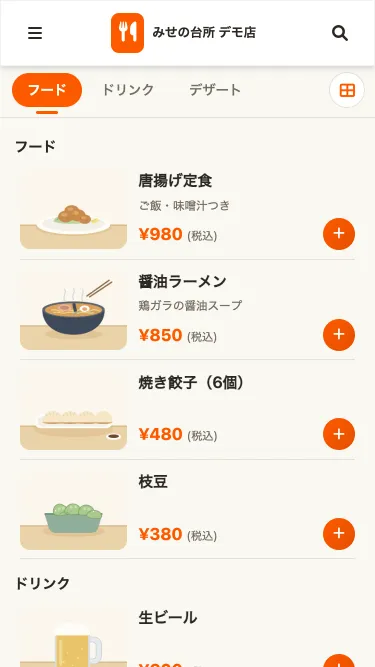
上部タブ+商品リスト -
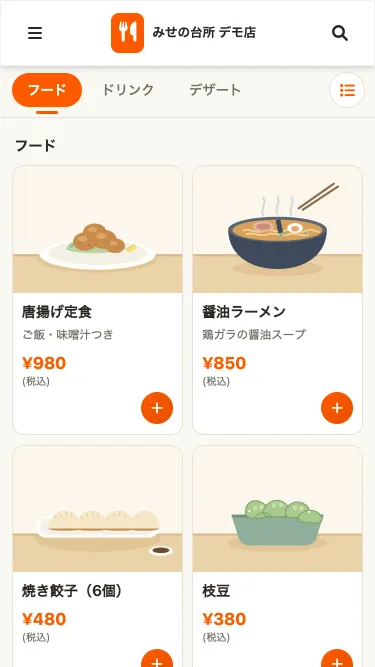
上部タブ+2列カード -
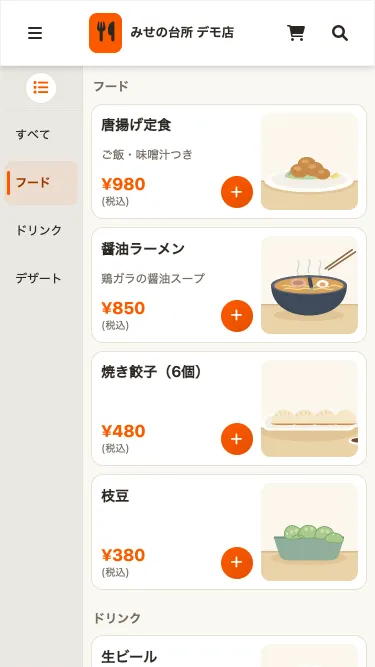
左右分割・コンパクト -
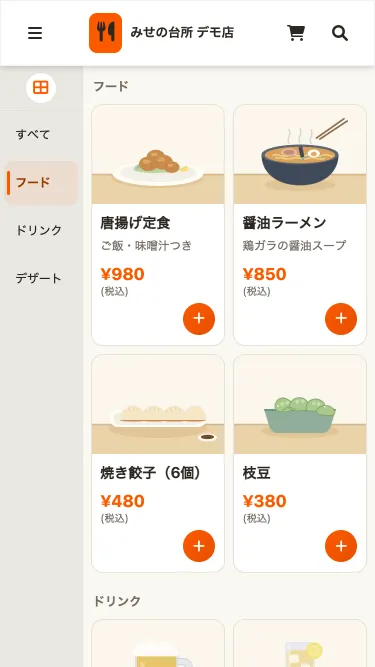
左右分割・2列カード -
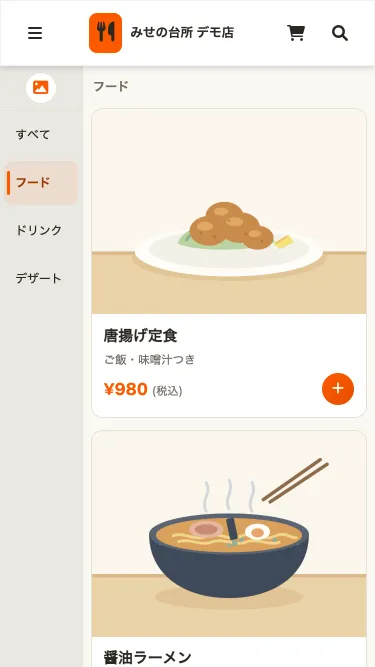
左右分割・大きな写真
呼び出しも、おかわりも、スマホから。
お客様の画面から、用件を伝えたり、同じ商品をもう一度カートに入れたりできます。どちらもFreeでご利用いただけます。
用件を選んで呼び出し
お冷も、お会計も、用件がわかる。
お客様が「お冷」「おしぼり」「お会計」から用件を選んで、スタッフを呼び出せます。キッチン画面に、テーブル名と用件が表示されます。
使うには、店舗設定の「お客様が使える操作」で「スタッフを呼ぶ」ボタンの表示をオンにし、お客様に表示する用件を選びます(初期設定はオフです)。用件を選ばない場合は、「スタッフを呼ぶ」だけが表示されます。
「お会計」は、会計を希望するお知らせです。会計の操作は、これまでどおりお会計の画面で行います。
呼び出しの用件を選べるようにする注文状況からおかわり
おかわりも、メニューを探さずに。
お客様の「注文状況」から、飲み物は「おかわり」、そのほかの商品は「もう一度」で、同じ商品を1点カートに追加できます。
ボタンを押しただけでは注文になりません。お客様がカートで内容を確認し、「注文する」を押すと注文されます。
オプションがある商品は、選び直してからカートに入ります。前回のメモ・オプション・数量は引き継がれません。売切れの商品や、今のメニューにない商品には表示されません。
注文状況から追加する(おかわり)よくある質問
Q. お客様はアプリのインストールや会員登録が必要ですか?
不要です。スマホのブラウザでメニューを開いて注文できます。
Q. 無料で何卓まで使えますか?
Freeは10卓まで。スタンダードではテーブル数に上限がありません。
Q. 今使っているレジを買い替える必要はありますか?
いいえ。QR注文とキッチン画面だけを使い、今のレジで会計することもできます。
まずは、1卓から試してみませんか?
クレジットカード不要。Freeなら月額0円で使い続けられます。
無料で始める