テーブルと QR コード
テーブルごとに QR コードを用意します。運用方法は「固定」と「来店ごとに発行」から選択でき、どちらも全プランで利用できます。
テーブルを登録する
- 「テーブル」を開き、「テーブル追加」を押します。
- テーブル名・番号(例:1、カウンター1)と席数を入力します。
- 「テーブルを保存」を押します。
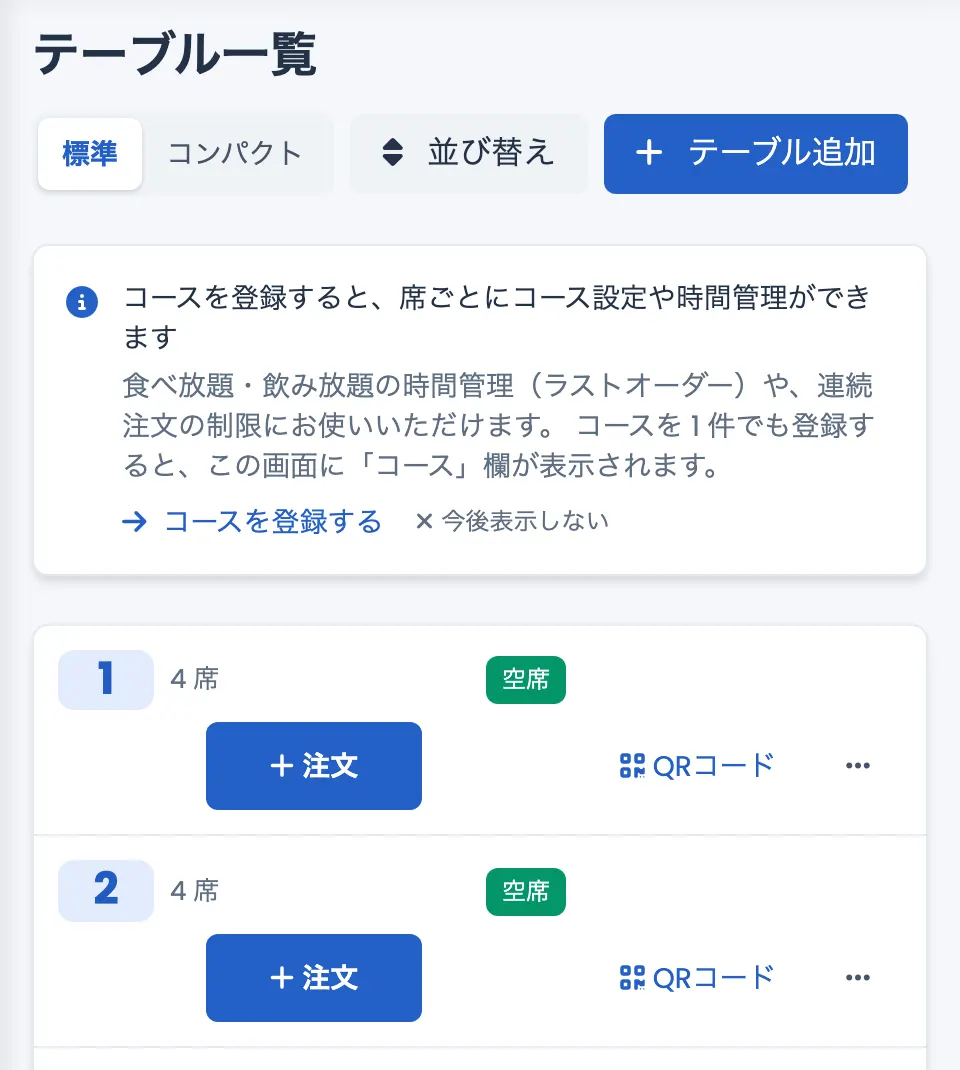
画面の例(デモ店舗)。番号は上の手順の番号です。画像を押すと大きく表示します。
※テーブルは Free で 10 卓まで、スタンダードでは上限なく登録できます。
テーブルの並び順を変える
店内の配置に合わせて、テーブルを並べられます。
- テーブル一覧の「並び替え」を開きます。
- 上下の矢印で順番を変えます。左端のつまみをドラッグして動かすこともできます。
- 「保存する」を押します。
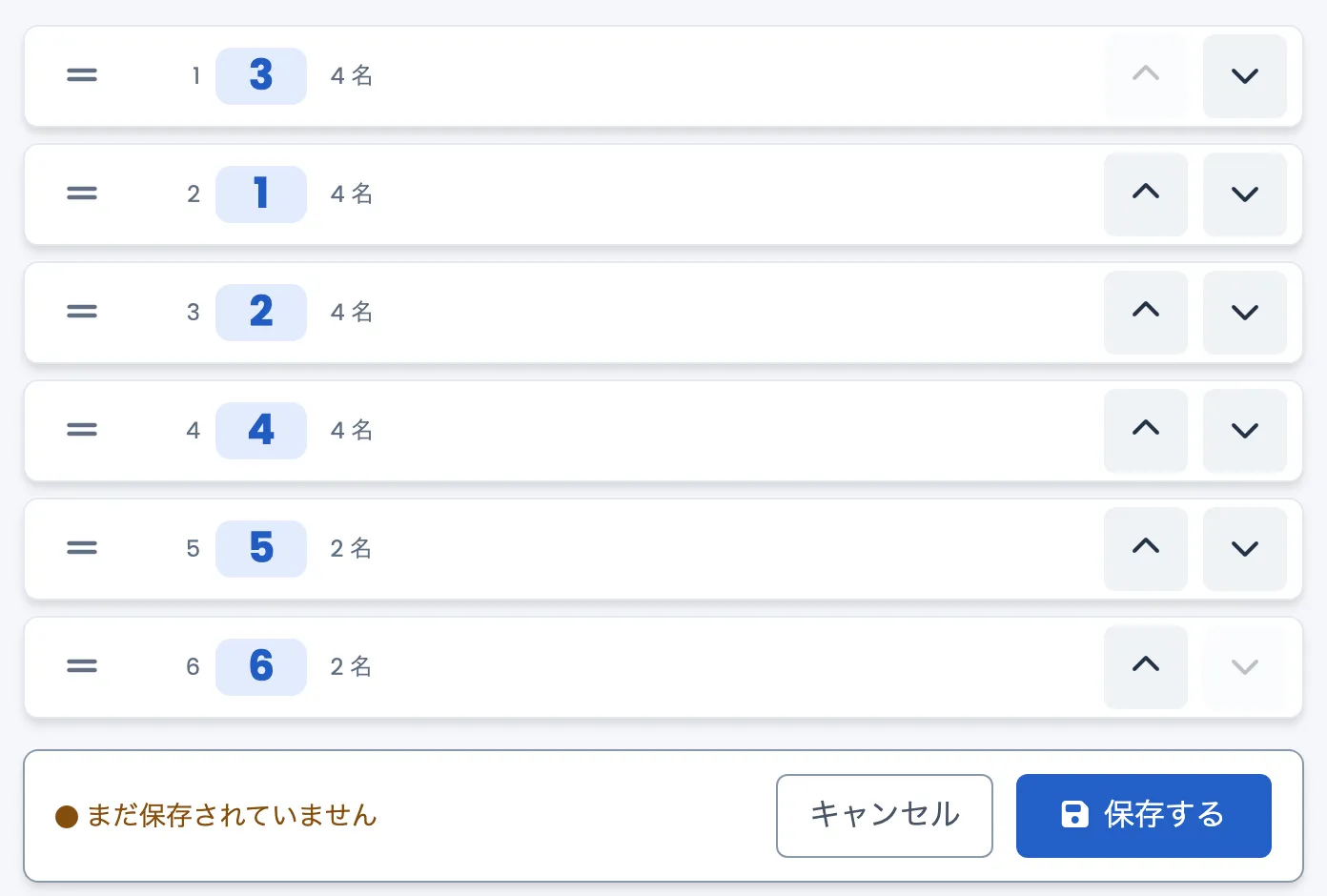
テーブル番号と QR コードは変わりません。並び替えは、テーブルが 2 卓以上あるときに、管理者・店長のアカウントで操作できます。
画面はデモ店舗の例です。画像を押すと大きく表示します。
テーブル一覧の見方と操作
「テーブル」では、席の状況を確認したり、人数を入力したりできます。注文やお会計にも、ここから進めます。
席の状況を確認する
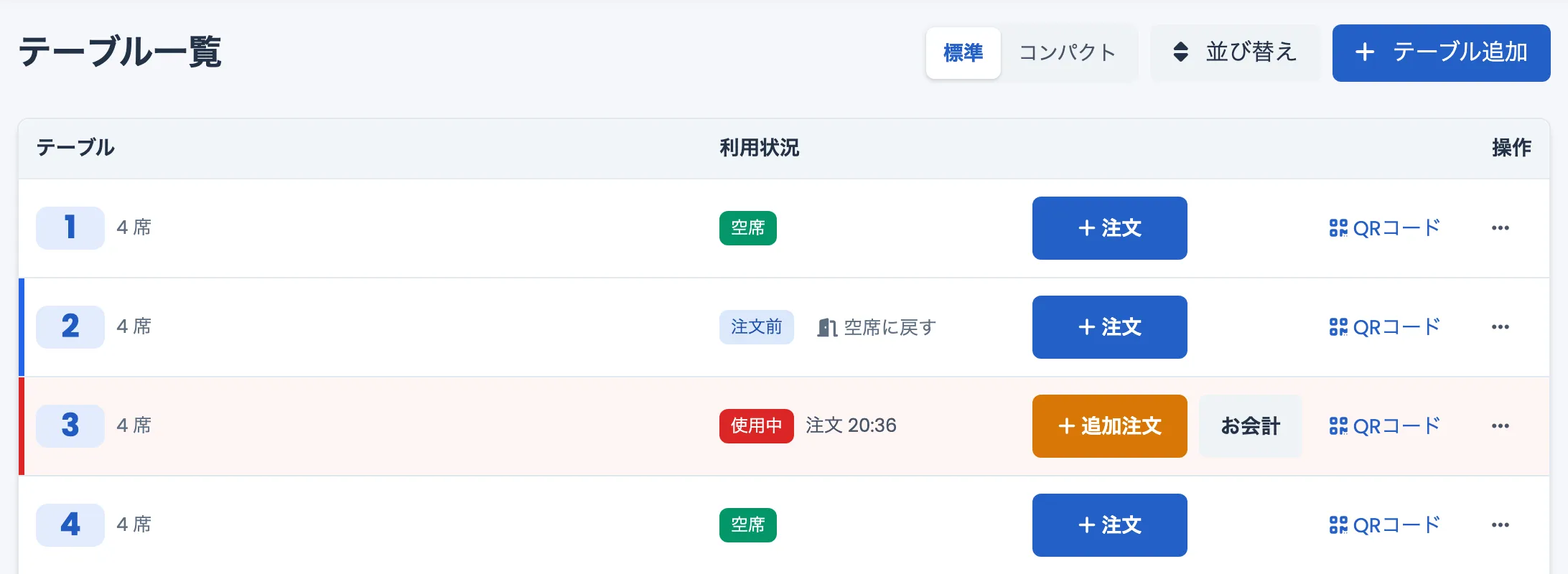
| 表示 | 席の状況 |
|---|---|
| 空席 | 利用していない席です。 |
| 注文前 | QR コードの読み取りや人数・コースの入力があり、まだ注文がない席です。 |
| 使用中 | 利用中の席です。注文がある場合は、最初の注文時刻も表示されます。 |
| 予約済み | 予約用に確保している席です。 |
来店ごとの QR コードや卓上タブレットを使う席は、注文前でも「使用中」と表示されることがあります。
表示をコンパクトにする
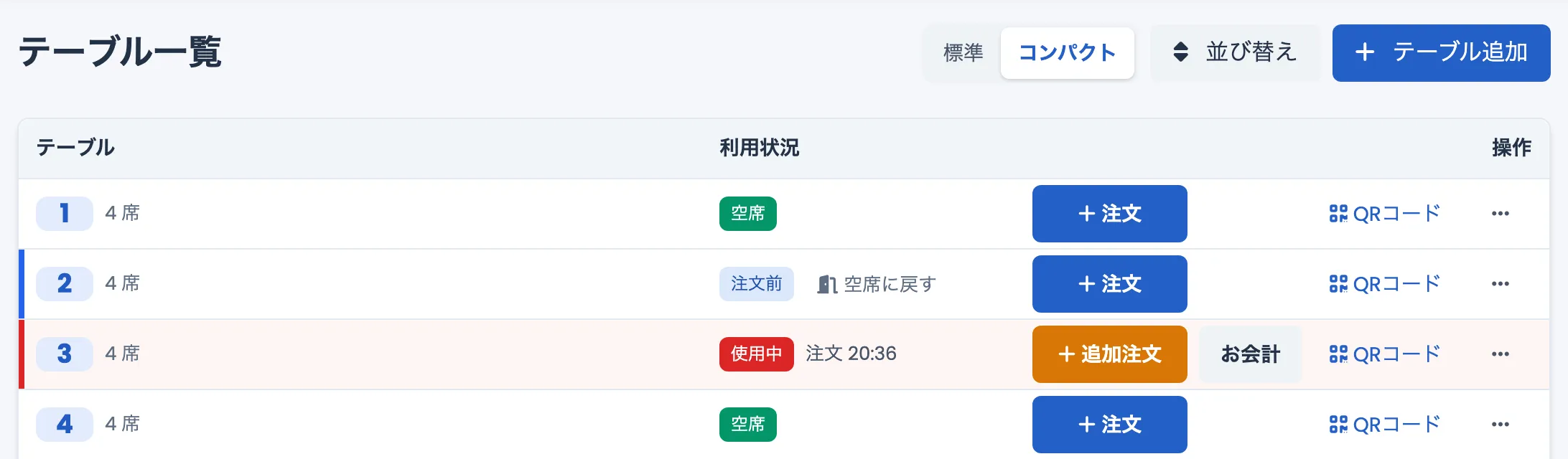
一覧上部の「コンパクト」を押すと、行の余白が小さくなります。「標準」で元に戻せます。選んだ表示は、端末ごとに保存されます。
注文・お会計に進む
「注文」または「追加注文」から、スタッフが注文を入力できます。「お会計」が表示されていれば、その席のお会計に進めます。
「お会計」が見当たらない場合は、メニューの「お会計」から注文を確認してください。
人数を入力する
「大人」「お子様」の人数を入力し、「設定」を押します。人数の入力欄が 1 つの場合は、入力後に欄の外を押すと保存されます。
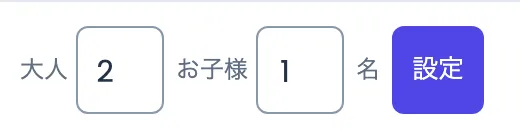
保存すると、そのテーブルの人数が更新され、結果が画面の上に表示されます。人数欄の表示は、店舗の設定によって異なります。表示されない場合もあります。
人数の保存で案内が出たとき
「保存結果を確認できませんでした」
保存できたか確認できない状態です。「画面を更新する」が表示されていれば押し、現在の人数を確認してください。人数が違う場合は、入力し直します。
「画面を更新する」
最新の状態を表示するボタンです。押しても、人数を保存し直すことはありません。
「まだ保存していない人数があります」
保存待ちの人数が送信されていません。先に操作したテーブルの保存結果を確認してから、案内に表示されたテーブルの人数を設定し直してください。
テーブルを編集・削除する
テーブルの右側にある「…」から操作できます。管理者・店長のアカウントでご利用ください。
画面はデモ店舗の例です。画像を押すと大きく表示します。
2 つの方式の違い
表は横にスクロールできます →
| 項目 | 固定(初期設定) | 来店ごとに発行 |
|---|---|---|
| 用意 | テーブルごとに印刷し、設置します。 | 来店ごとにスタッフが発行します。 |
| 会計後 | 同じ QR コードを継続して使用します。 | 発行済みの QR コードは無効になります。 |
| 注意 | 保存された QR コード・URL から、次の来店中にもアクセスされる場合があります。 | 来店ごとに発行操作が必要です。固定の QR コードは使用できません。 |
※来店ごとにアクセスを制限する場合は「来店ごとに発行」を選択してください。
固定の QR コードを用意する
- 「テーブル」一覧で席の「QRコード」(スマートフォンの画面では「QR」)を開きます。
- 印刷して、そのテーブルに置きます。
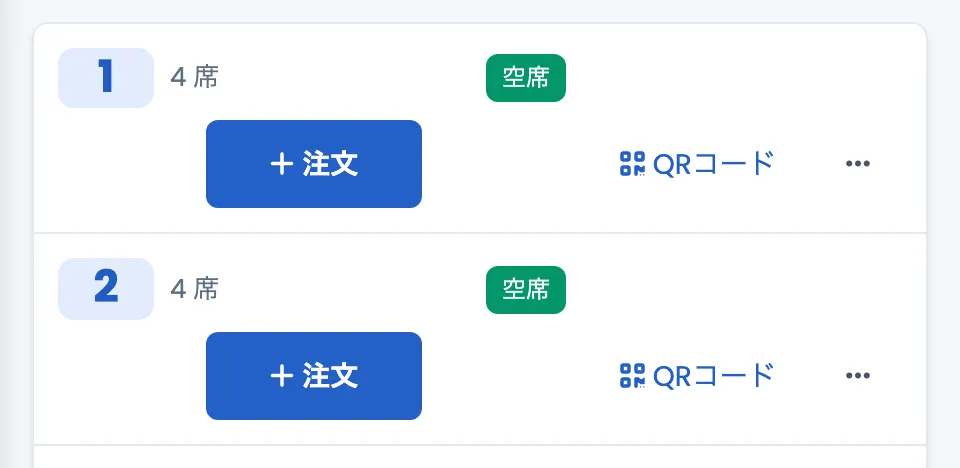
画面の例(デモ店舗)。番号は上の手順の番号です。画像を押すと大きく表示します。
同じ QR コードを、次のお客様も継続して使用できます。
来店ごとに QR コードを発行する
- お客様が来店されたら、「テーブル」一覧で「来店 QR を発行」を押します。
- 「QR を表示・印刷」から、お客様に画面を見せるか、印刷してお渡しします。
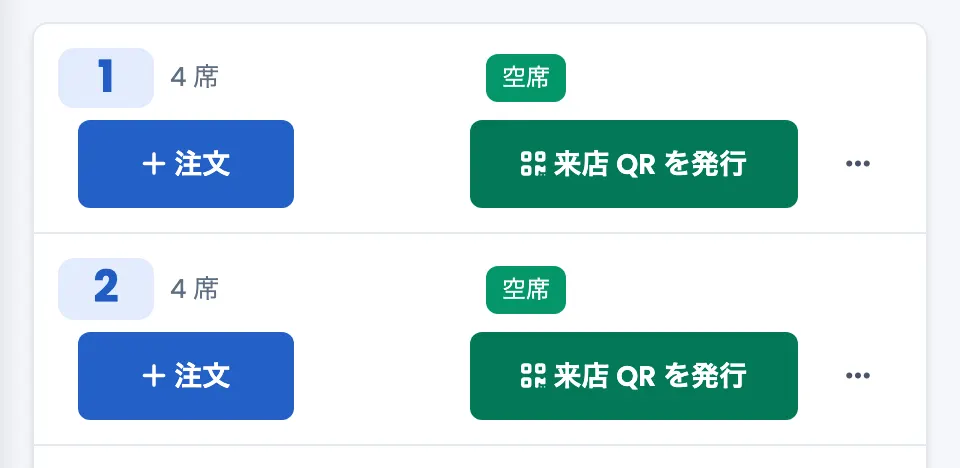
画面の例(デモ店舗)。番号は上の手順の番号です。画像を押すと大きく表示します。
- お会計が済むと、その QR コードは使えなくなります。次の来店時は新しく発行してください。
テーブルを空席に戻す
注文のないまま来店の状態が残っているテーブルは、テーブル一覧の「空席に戻す」で空席に戻せます。有効時間を過ぎた読み込みの記録だけが残っているテーブルでは、代わりに「前回の記録を消す」が表示されます(動きは同じです)。
- 現在の注文画面は無効になり、人数・コースも解除されます。
- 未会計の注文がある場合は、先に会計してください(「空席に戻す」は表示されません)。
- 予約から案内したテーブルは、予約の詳細画面から対応してください。
- 固定の QR コード自体は無効になりません。次のお客様も同じ QR コードを使用できます。
方式を切り替える
管理者が「店舗設定」→「注文・受付ルール」→「QR コードの運用」で、①固定の QR コードか②来店ごとに発行を選択し、「QR コードの運用を切り替える」を押します。
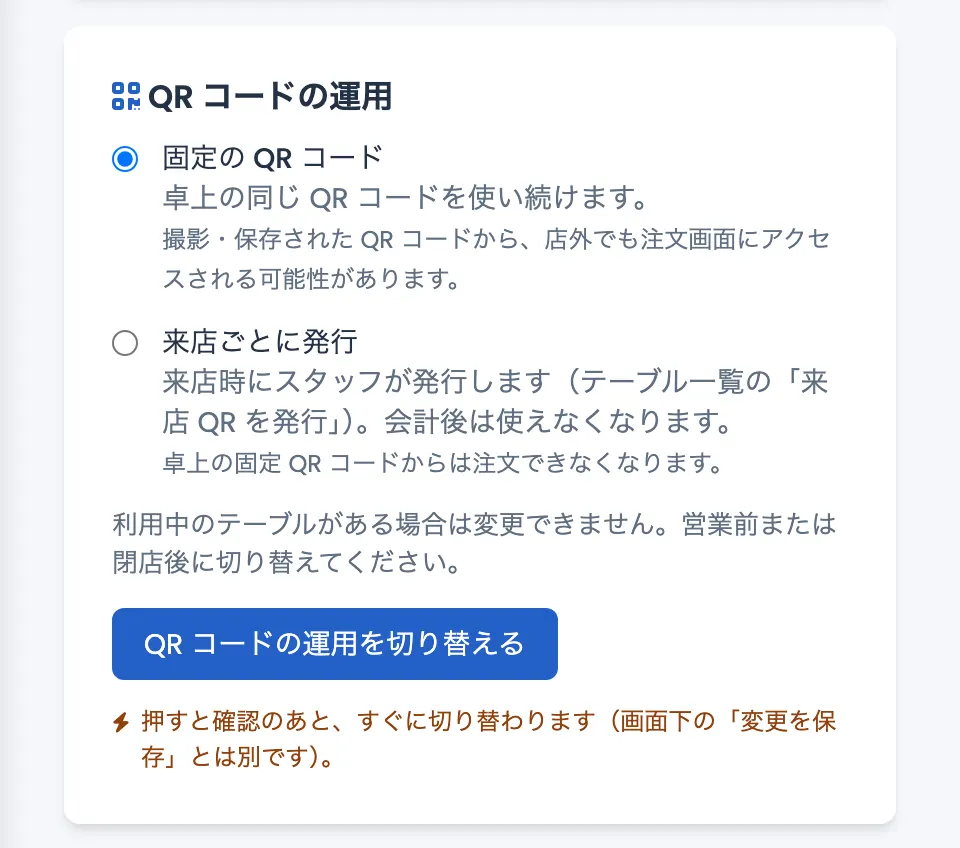
画面の例(デモ店舗)。番号は上の手順の番号です。画像を押すと大きく表示します。
※来店中のテーブルがある場合は変更できません。営業前か閉店後に変更してください。
「ご利用の有効期限が切れました」と出たとき
「店舗設定」の「読み取り後の有効時間」で、1 回の来店で注文できる時間を設定できます。初期設定は 12 時間です。空欄にすると無期限になります。
固定の QR コードは来店時に最初に読み取ったときから、来店ごとに発行する QR コードは発行したときから計測します。時間を過ぎると、お客様の画面に「ご利用の有効期限が切れました」と表示されます。
- 固定の QR コードのお店:テーブルの QR コードを再度読み取ってください。再印刷は不要です。
- 来店ごとに発行のお店:期限切れの QR コードは、再度読み取っても使えません。新しく発行する前に、前の来店が残っていないか確認してください。
- お会計の済んでいない注文があれば、先に会計するか、注文詳細の「この注文を取り消す」で注文全体を取り消してください。
- 注文のない来店が残っていれば、テーブル一覧の「空席に戻す」または「前回の記録を消す」を押してください。
- 予約のお客様の来店が残っていれば、予約の詳細画面から対応してください。
その後、「来店 QR を発行」で新しい来店 QR を発行してください。
※無期限の設定でも、来店ごとに発行した QR コードは、会計後・「空席に戻す」の後は使えません。
ほかの使い方
-
はじめてガイド:3ステップでテスト注文
商品を1つ登録し、テーブルを1つ作成して、QRコードから注文します。
-
商品・メニューの登録
商品登録・カテゴリ・販売状況・オプション
-
テーブルオーダー
卓上タブレットの接続・注文受付・台数制限
-
注文受付とキッチン操作
注文確認・通知音・調理状況・注文の取り消し
-
お会計と印刷
会計・既存レジとの併用・レシート・印刷設定
-
トラブルの確認と対処
注文・通知音・QRコード・印刷の確認方法
-
システム障害時の対応
紙での注文受付・会計・復旧後の照合。A4印刷版あり。