注文受付とキッチン操作
新しい注文はキッチン画面に自動表示されます。通知音を使用する場合は、画面を開くたびに一度タップしてください。
お客様のスマートフォンでの注文
- 席の QR コードを読み取ると、メニューが表示されます。商品の「+」を押してカートに入れます。
- 「カートを見る」で注文内容を確認し、「注文する」を押します。
- 「注文完了!」と表示されれば、注文はお店に届いています。追加の注文も同じ画面からできます。
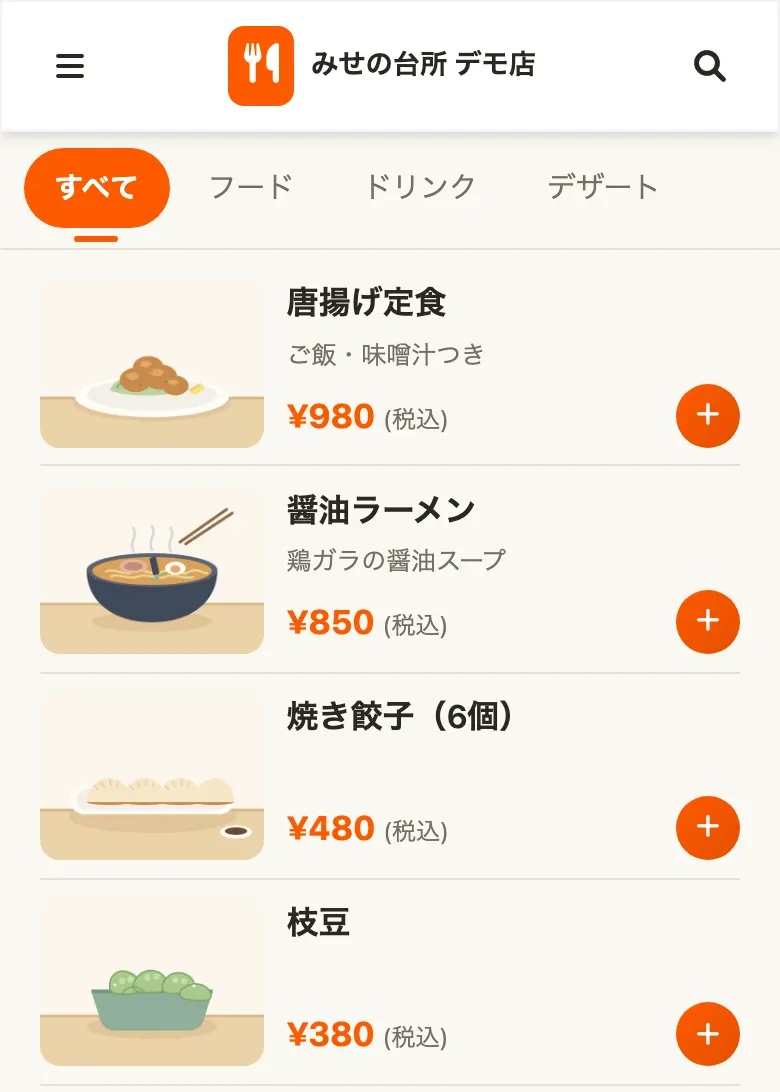
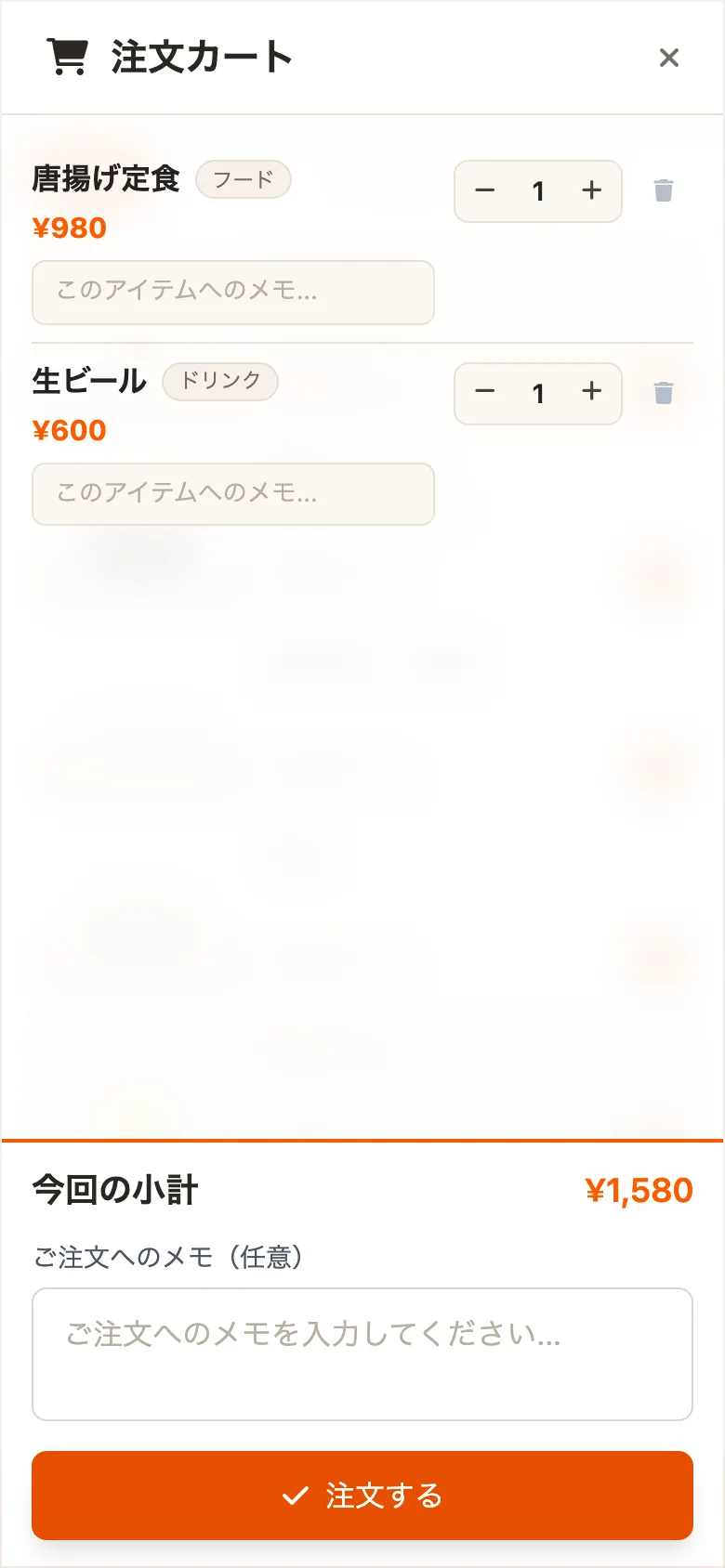
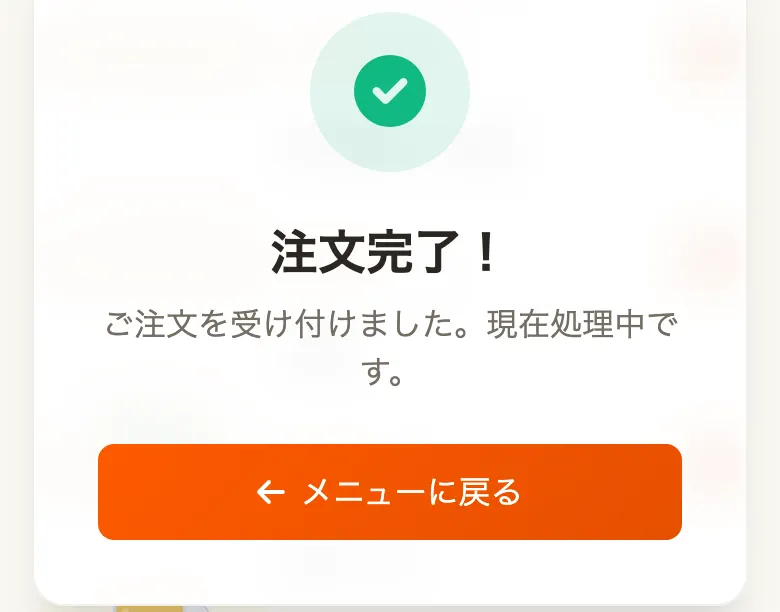
画面の例(デモ店舗)。番号は上の手順の番号です。画像を押すと大きく表示します。
商品の詳細を見て注文する
- メニューの写真・商品名・説明を押します。
- 大きな写真や詳しい説明を確認し、必要なオプションと数量を選びます。
- 「カートに追加」を押します。
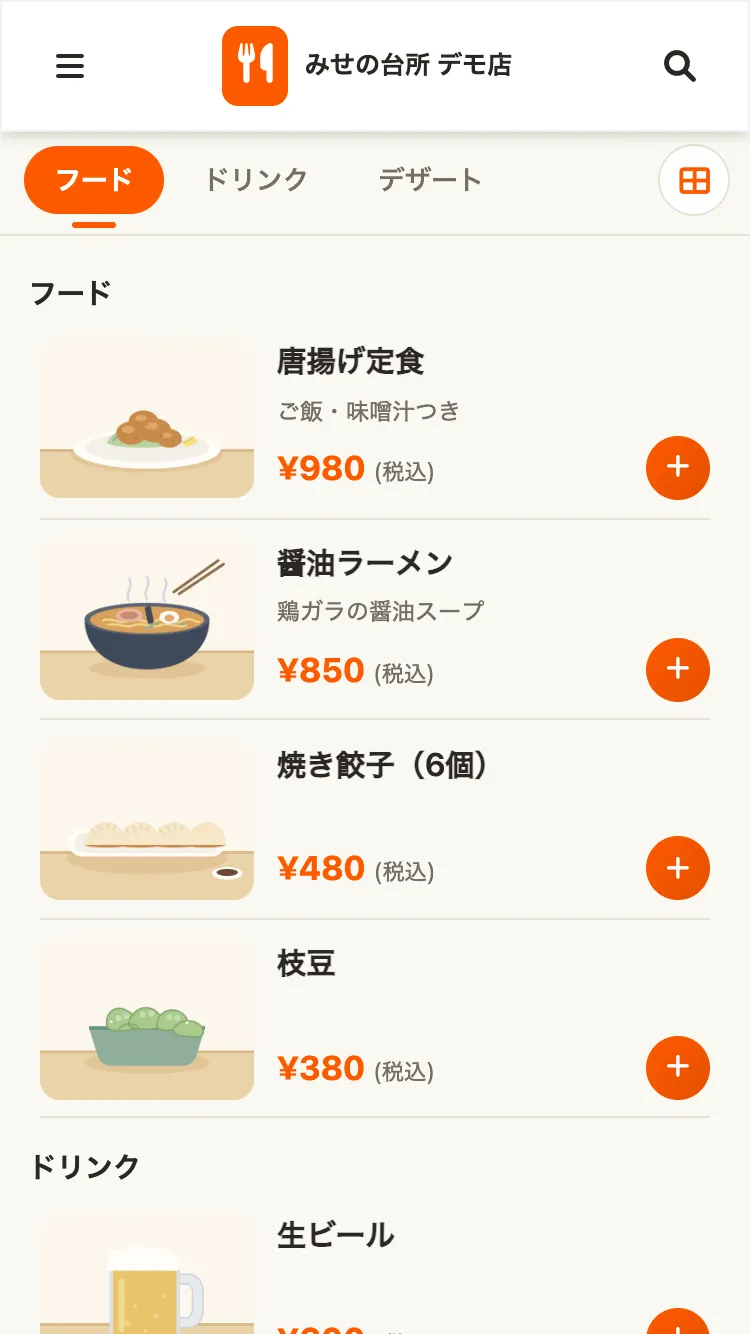
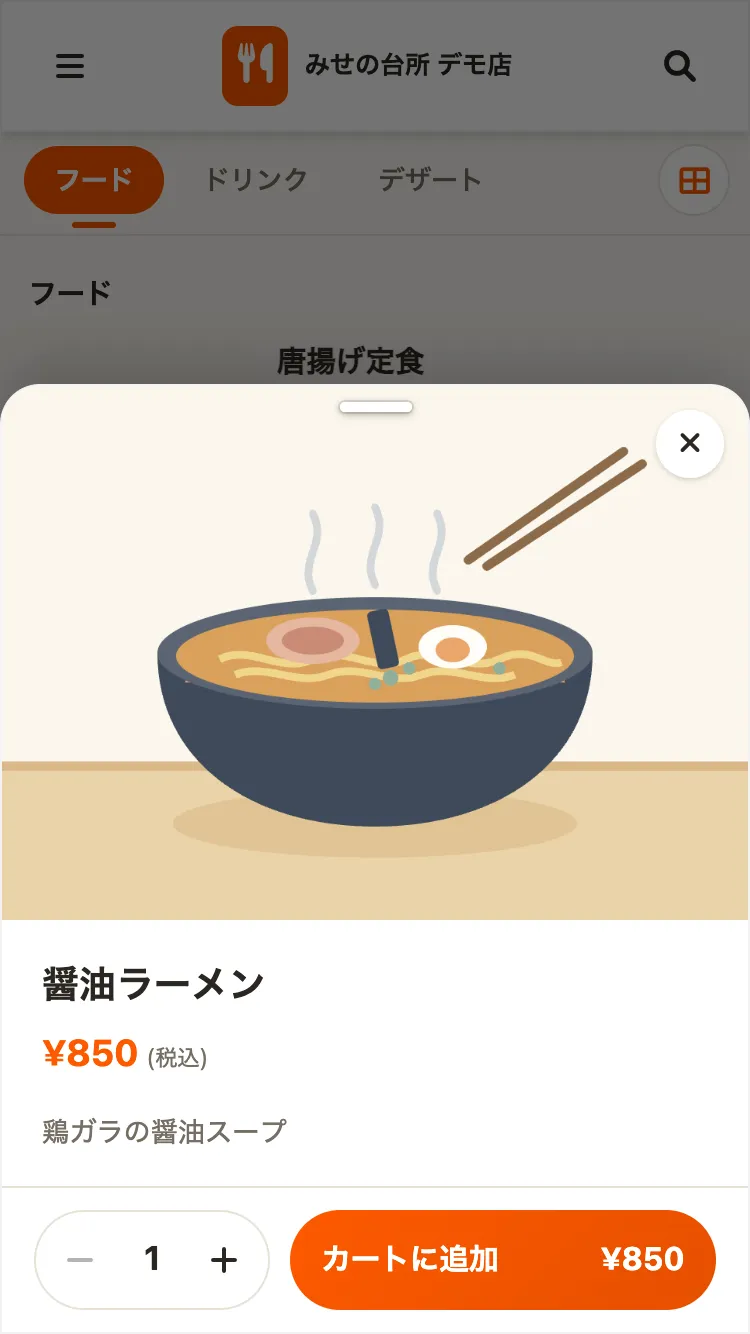
画面の例(デモ店舗)。番号は上の手順の番号です。画像を押すと大きく表示します。
「+」での追加もこれまでどおりです。
売切れの商品や受付時間外の商品は、詳細の確認のみできます。
設定は不要です。無料プランでもご利用いただけます。
注文状況から追加する(おかわり・もう一度)
一度注文した商品を、「注文状況」からもう一度カートに追加できます。メニューを探し直す必要はありません。
設定は不要です。無料プランでもご利用いただけます。
1.同じ商品をカートに追加する
お客様の「注文状況」を開き、飲み物は「おかわり」、料理などは「もう一度」を押します。オプションがある商品は、選び直してから追加します。
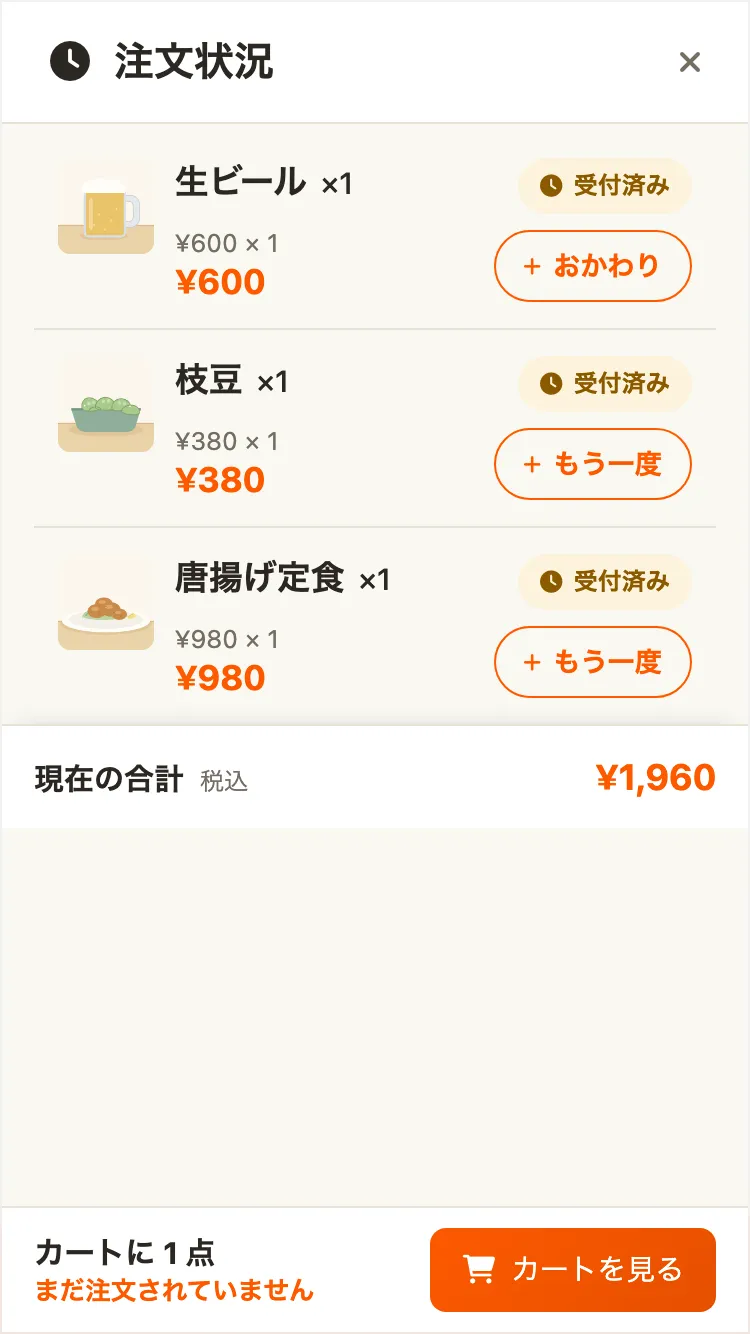
この時点では、まだ注文は確定していません。
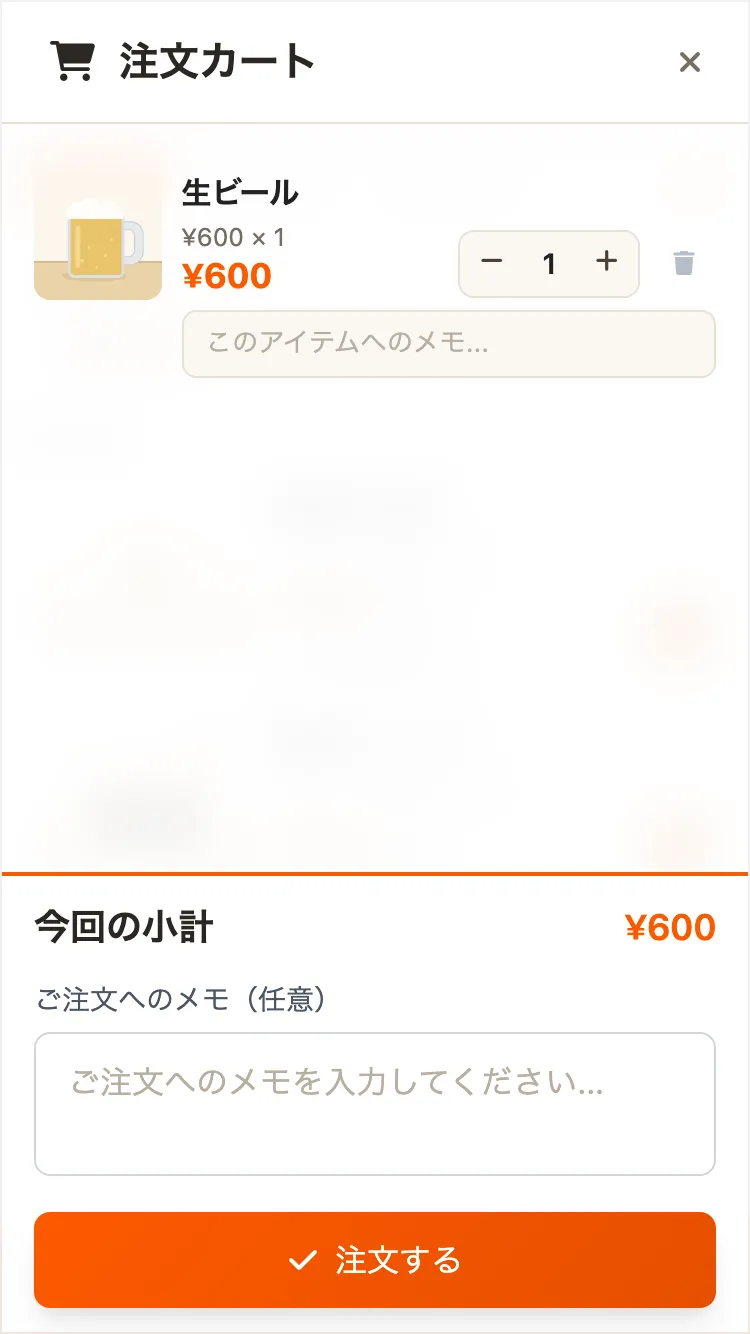
追加するときのポイント
- 1 回押すごとに、1 点追加されます。数量はカートで変更できます。
- 前回のメモやオプション、数量は引き継がれません。
- 売切れやメニューから外れた商品、キャンセル済みの商品には、追加のボタンは表示されません。
画面はデモ店舗の例です。画像を押すと大きく表示します。
注文を確認する
- 「キッチン」を開き、「通知音:タップして有効化」を押すか、画面を一度タップします。新しい注文は自動で表示され、通知音でお知らせします。
- 商品の「未着手」を押して、調理状況を更新します(下の「調理状況を更新する」)。
- 注文の一覧と詳しい内容は、管理画面の「注文」で確認します。注文一覧の「詳細」から注文詳細を開けます。
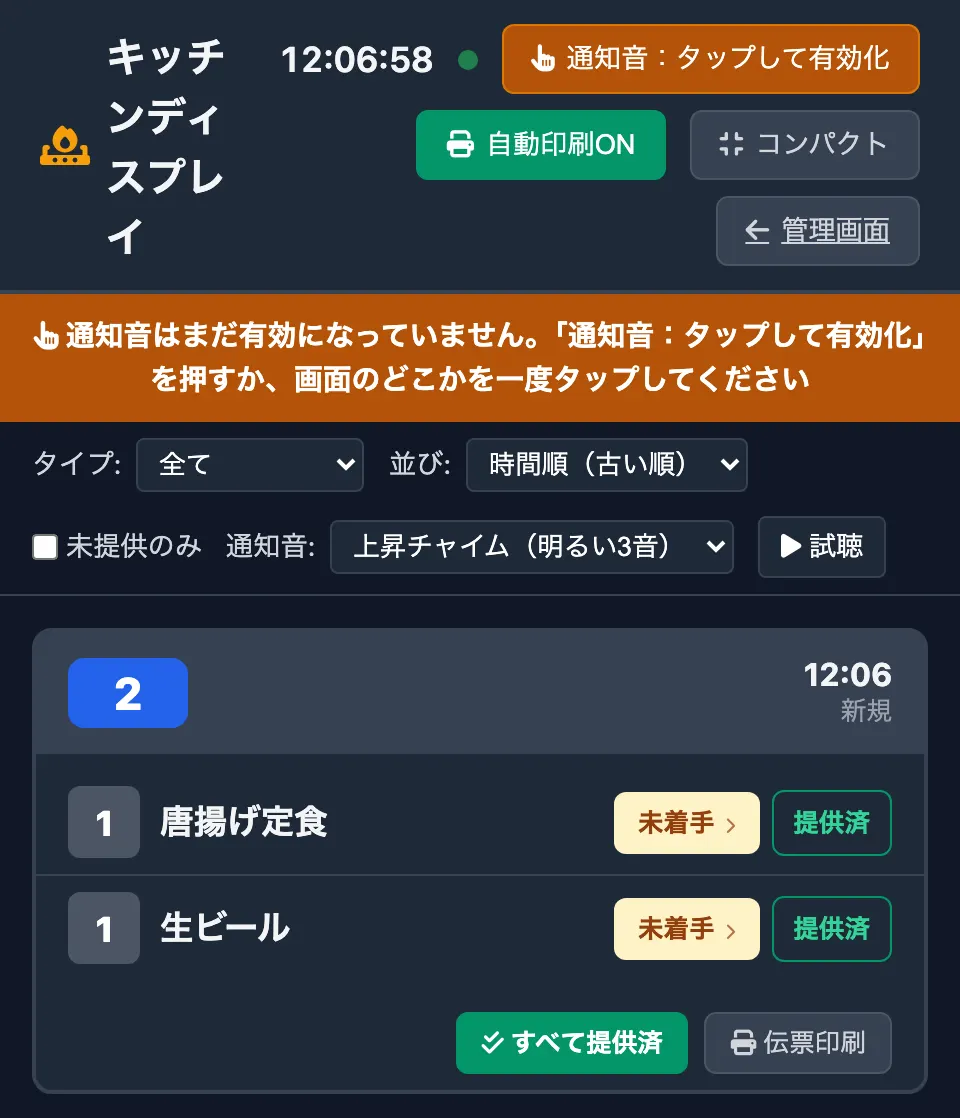
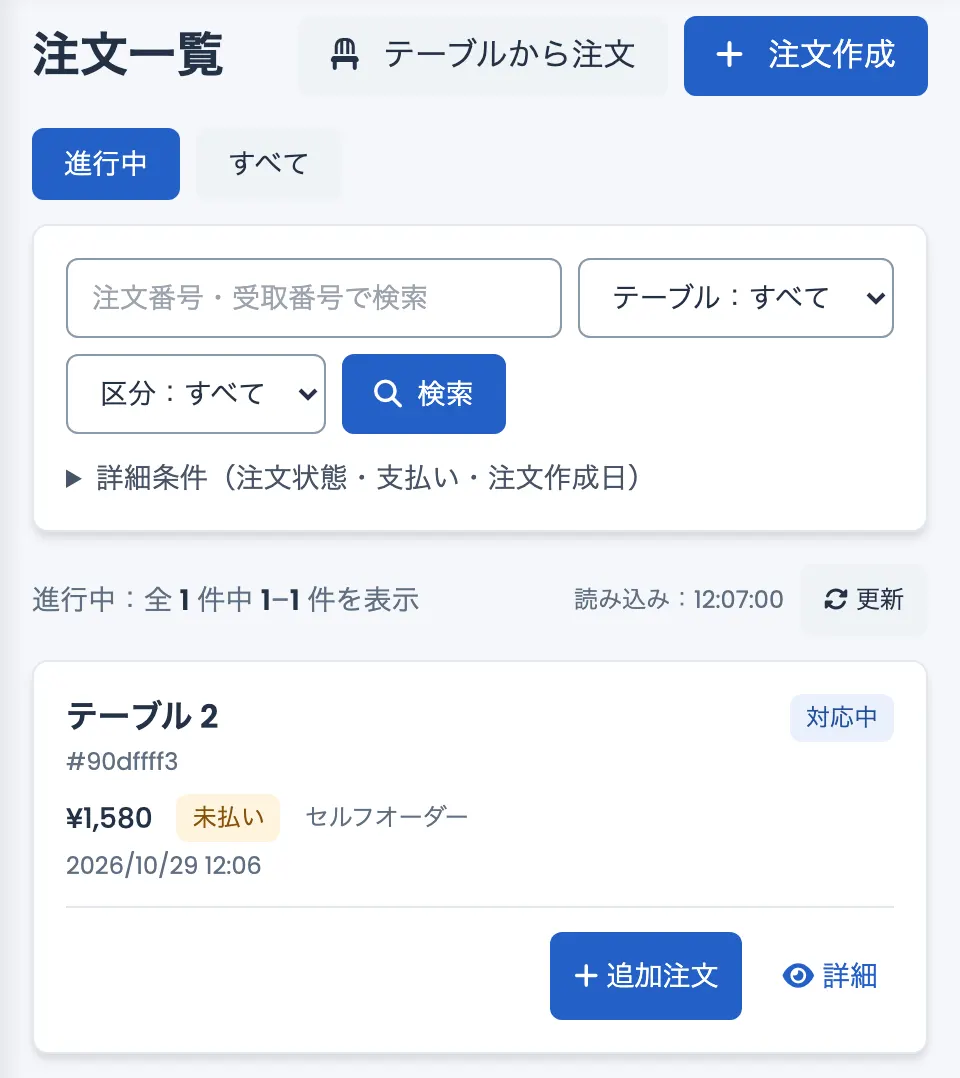
画面の例(デモ店舗)。番号は上の手順の番号です。画像を押すと大きく表示します。
調理状況を更新する
- 商品の状態ボタンを押すと、未着手 → 調理中 → 提供可 → 提供済 の順に進みます。
- 途中の状態を飛ばす場合は、その商品の「提供済」を押します。伝票内の未提供の商品をまとめて変更する場合は、「すべて提供済」を押します。
- お客様の注文は、調理を始めると(商品の状態を進めると)「お会計」の「お会計待ち」に表示されます。
- 注文が多い場合は、右上の「コンパクト」で伝票を小さく表示できます。設定は端末ごとに保存されます。
注文からの待ち時間を確認する
まだ提供していない商品の下に、注文からの待ち時間が表示されます。長くお待たせしている商品を確認する目安になります。
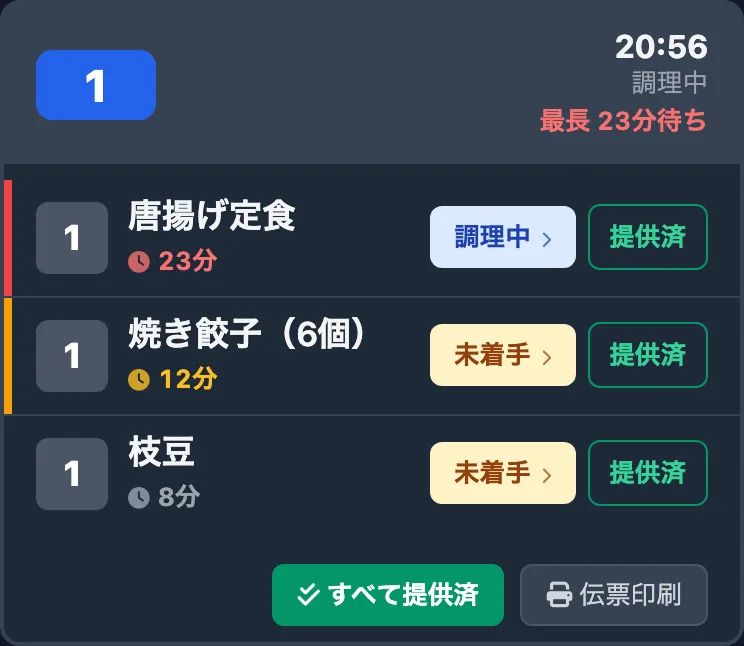
時間がたつと、色が変わります
- 10 分未満:通常の表示
- 10 分以上、20 分未満:黄色
- 20 分以上:赤色
色が変わっても、音は鳴りません。伝票の並び順も変わりません。
伝票の「最長」は、いちばん長い待ち時間です
「最長 23分待ち」は、その伝票でまだ提供していない商品のうち、いちばん長い待ち時間を表します。追加注文の商品は、追加した時刻から数えます。
ご利用について
- 「提供済」にすると、その商品の待ち時間は表示されなくなります。
- テイクアウトは、注文が確定した時刻から数えます。受取希望時刻がある注文や、この機能の追加前に確定した注文には表示されません。
- 設定は不要です。無料プランでもご利用いただけます。
画面はデモ店舗の例です。画像を押すと大きく表示します。
これから作る数をまとめて確認する
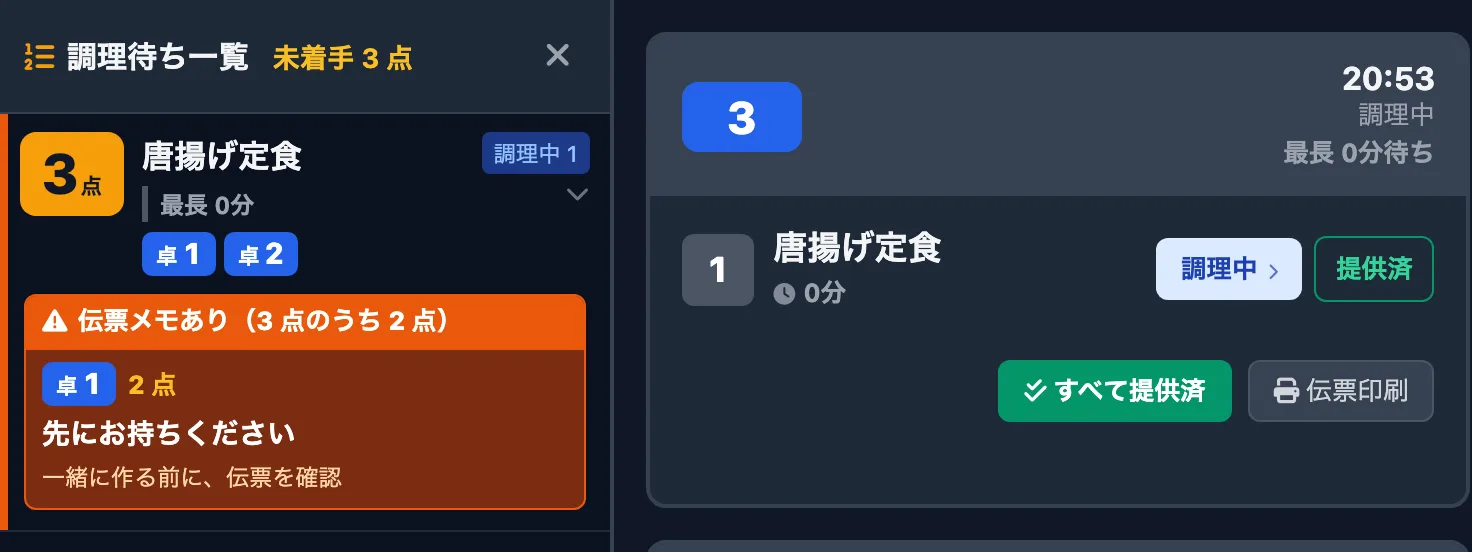
「調理待ち一覧」では、まだ作り始めていない商品をまとめて確認できます。同じ商品を何点作るか、伝票を一枚ずつ数えずにわかります。
1.調理待ち一覧を開く
キッチン画面の「調理待ち一覧」を押します。黄色の数字が、これから作る数です。「調理中」の数は含みません。
2.どの席の注文か確認する
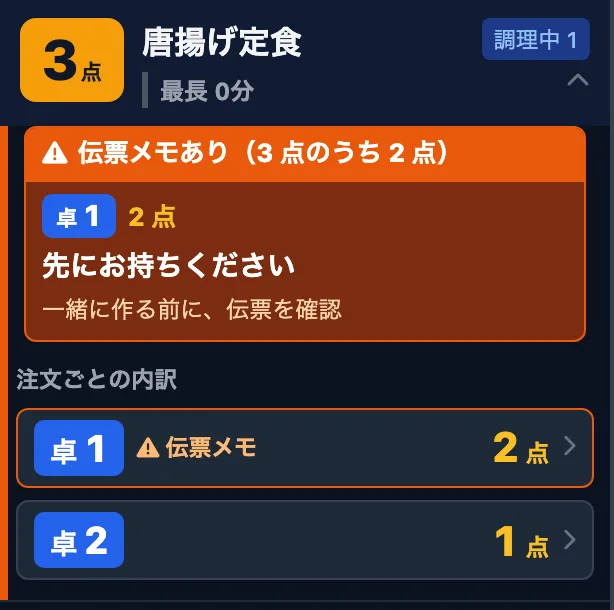
商品を押すと、「注文ごとの内訳」が開きます。テーブル名や受取番号の行を押すと、その伝票を確認できます。
「伝票メモあり」と表示されたら
オレンジ色の枠に、伝票のメモが表示されます。まとめて作る前に、必ず元の伝票とメモを確認してください。
ご利用について
- オプションや商品ごとのメモが違うものは、別々に表示されます。
- 受取希望時刻のあるテイクアウト注文は、時刻ごとに分けて表示されます。
- 一覧を見たり、内訳を開いたりしても、調理状況は変わりません。
- 無料プランでもご利用いただけます。
画面はデモ店舗の例です。画像を押すと大きく表示します。
商品を売り切れにする・販売を再開する
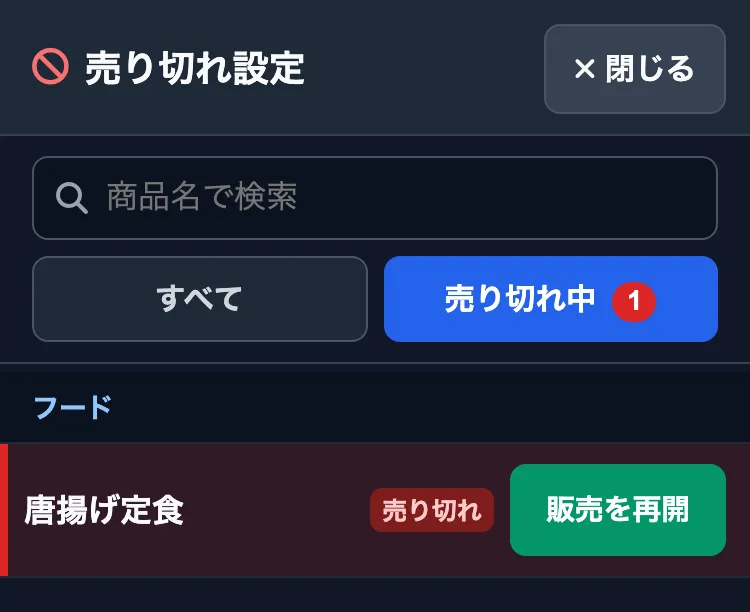
品切れになった商品は、キッチン画面から売り切れにできます。商品ごとに、新しい注文を止められます。
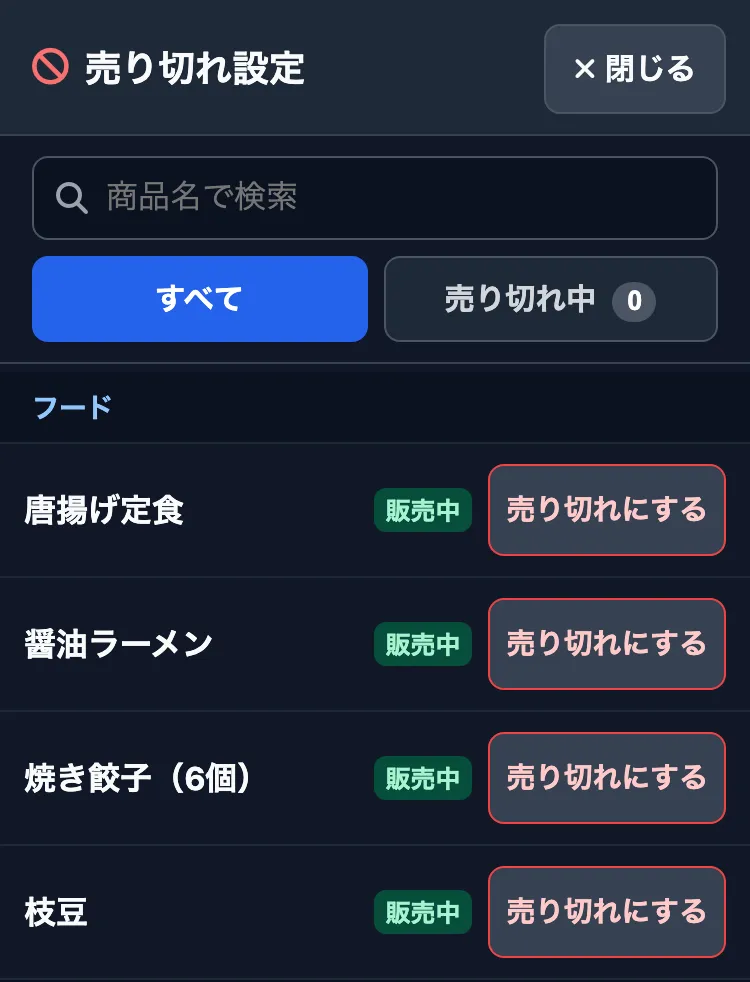
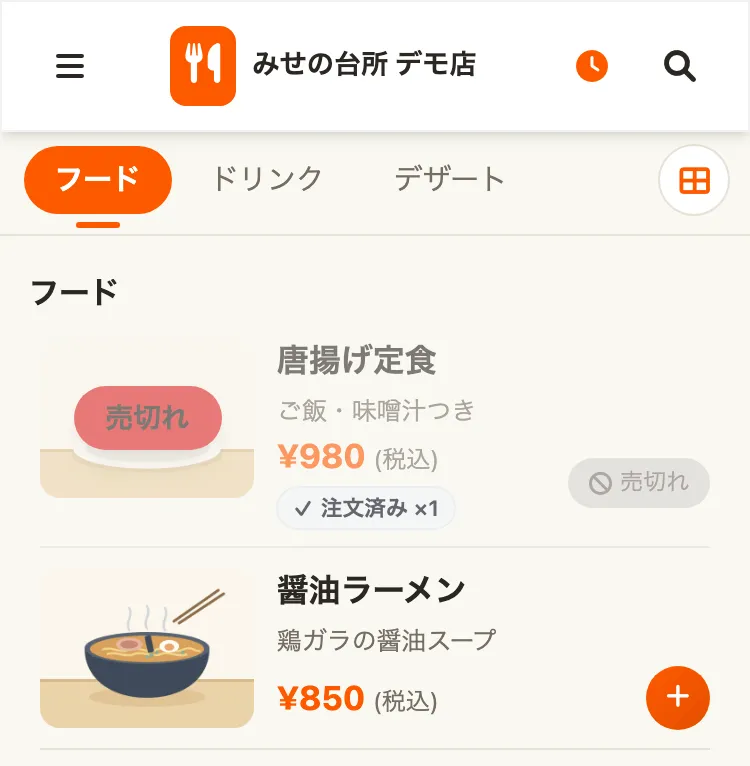
お客様にはこう表示されます
メニューに「売切れ」と表示され、その商品は注文できなくなります。すでに受け付けた注文は、そのまま残ります。
ご利用について
- 店内注文・テイクアウト・スタッフの代理注文に反映されます。
- 数量限定の商品で残りが 0 の場合は、売り切れを解除しても販売できません。商品管理で残数も変更してください。
- レジ担当のアカウントでも使えます。無料プランでもご利用いただけます。
画面はデモ店舗の例です。画像を押すと大きく表示します。
注文受付を一時停止する・再開する
混み合って調理が追いつかないときに、お客様からの新しい注文を一時的に止められます。店内注文とテイクアウトは、別々に停止できます。
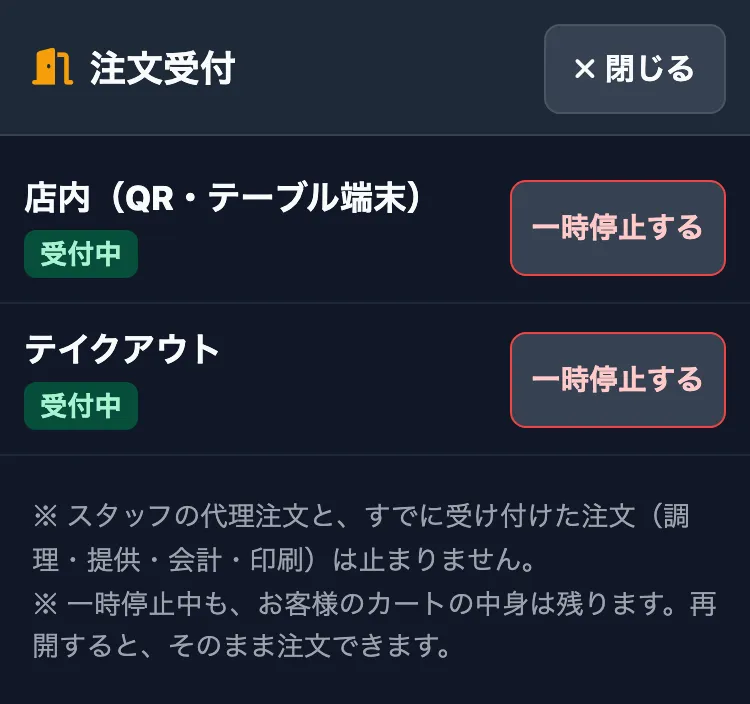
お客様にはこう表示されます
お客様の画面に、受付を一時停止していることが表示されます。カートの商品はそのまま残ります。
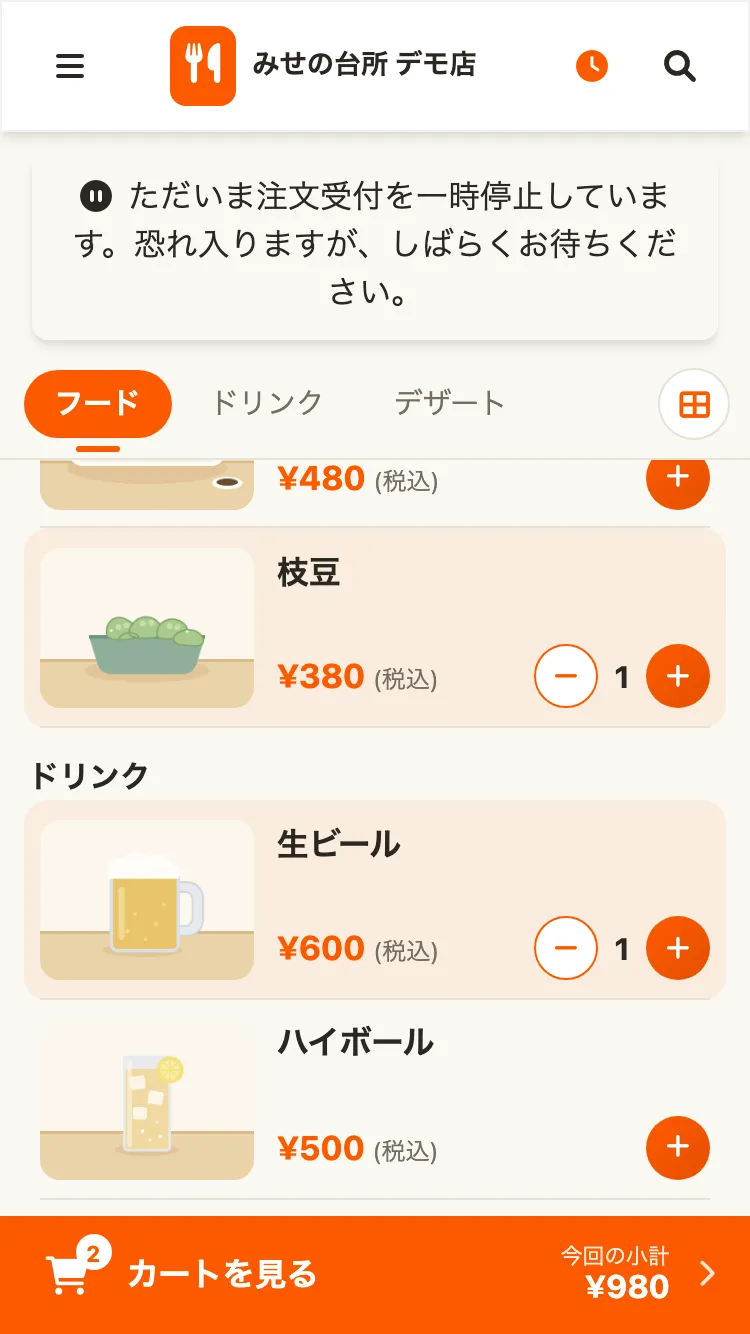
2.落ち着いたら、受付を再開する
キッチン画面の「受付停止中」を開き、再開したい方の「受付を再開」を押します。管理画面上部の赤い案内からも再開できます。
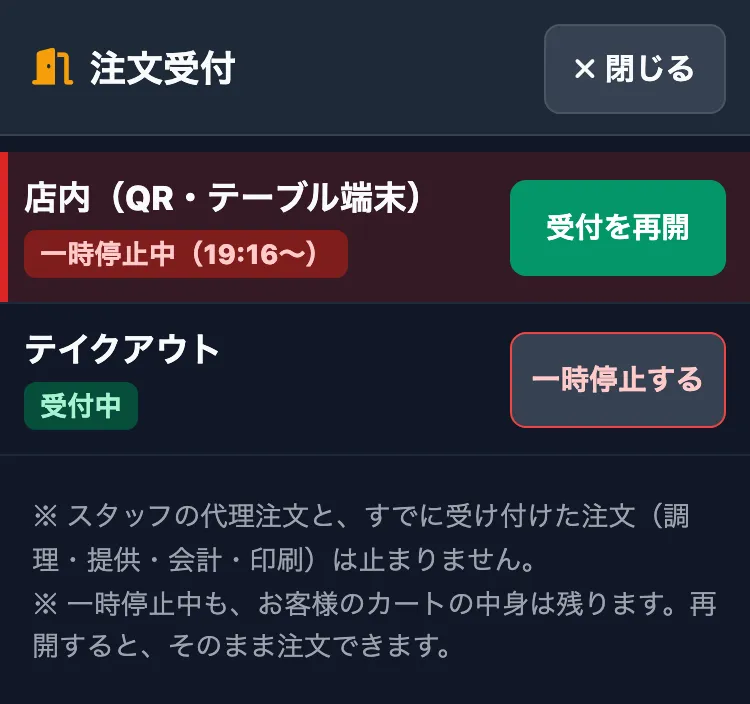
受付は自動では再開しません。再開するときは、必ず「受付を再開」を押してください。
ご利用について
- すでに受け付けた注文の調理や、スタッフの代理注文は、そのまま続けられます。
- 店舗設定の営業状態やテイクアウトの受付設定は変わりません。別の設定で受付を止めている場合は、そちらも確認してください。
- ダッシュボードの「注文受付」からも操作できます。
- レジ担当のアカウントでも使えます。無料プランでもご利用いただけます。
画面はデモ店舗の例です。画像を押すと大きく表示します。
通知音
- 通知音を鳴らすには、キッチン画面を開くたび(再読み込みを含む)に一度タップが必要です。ブラウザの仕様で、一度も操作していないページでは音を出せないためです。
- 右上に「通知音:有効」と表示されていること、端末の音量を確認してください。
- スマートフォン・タブレットでは、キッチン画面を表示したまま使用してください。スリープ中や他のアプリの表示中は、注文の更新と通知音が止まります。画面に戻ると、その間に届いた注文を表示し、通知音でお知らせします。
通信・ログインのお知らせ
- 赤い帯(ログインが切れました):この端末での新しい注文の表示・通知音・自動印刷が止まっています。[ログインし直す]を押してください。
- 黄色い帯(通信できません):Wi-Fi などの接続を確認してください。復旧すると自動で消えます。
- 赤・黄の帯は、その端末の状態です。Epson Server Direct Print のプリンターや卓上タブレットは、それぞれ別に接続しています。キッチンの端末に帯が出ても、それらが止まっているとは限りません。プリンター・タブレットの状態は、それぞれ確認してください。
- ログイン切れ・通信の切断から戻ったときや、キッチン画面を開いたまま、スリープ・他のアプリへの切り替えなどで 5 分以上注文を取得できなかったときは、青い帯(注文の更新が再開しました)が表示されます。止まっていた間の注文は、自動で印刷されていない場合があります。未提供の注文と必要な伝票を確認してから[確認しました]を押してください。[確認しました]を押しても伝票は印刷されません。伝票は注文ごとの「伝票印刷」で印刷できます。
キッチンの端末
- キッチンに置いたままの端末では、キッチン用のスタッフアカウントを使い、端末に画面ロックを設定してください。管理者アカウントは設定変更・スタッフ管理ができるため、共用の端末では使用しないでください。端末をなくしたときは、店舗管理者がそのアカウントのパスワードを変更すると、ほかの端末でも次に画面を開いたときに再ログインが必要になります。
- iPad では、ダッシュボードをホーム画面に追加すると、アドレスバーのない画面で利用できます。キッチン画面は、ホーム画面の miseorder のアイコンから開き、左のメニューの「キッチン」を選んでください。詳しくは「iPad のホーム画面に追加する」をご確認ください。
スタッフの代理注文
口頭で受けた注文は、スタッフが管理画面から入力できます。QR コードからの注文と同じキッチン画面に表示されます。
- 新しい注文:テーブル一覧の「注文」、または注文一覧の「注文作成」から入力します。選んだ商品は、右側の「注文内容」で確認・変更できます。右側に表示されない場合は、画面下の「注文内容を見る」を押してください。
- オプション:商品にオプションがある場合は、選択してから注文に追加します。「選ぶ」を押すと、温・冷、大盛り、トッピングなどを選ぶ画面が開きます。スマートフォンでも入力できます。
- 追加注文:注文のあるテーブルでは、テーブル一覧に「追加注文」が表示されます。注文一覧・注文詳細の「追加注文」からも入力できます。追加した商品は、そのテーブルの伝票に追加されます。
- 販売状況が「非表示」の商品も選択できます。
テイクアウトの注文
店外からの注文もキッチン画面に届きます。テイクアウトの注文だけを確認したい場合は、サイドバーの「テイクアウト」を開いてください。
- キッチン:お客様が注文を確定すると、受取番号つきで表示されます。店内の注文と同じ画面です。
- テイクアウト(テイクアウト受取管理):調理中・受取可の注文を受取番号で確認し、お渡し時に「受取完了」を押します。
- 注文:注文一覧の区分で「テイクアウト」を選ぶと、テイクアウトの注文だけが並びます。「詳細」から明細の確認とお会計ができます。
- お会計を済ませても、受取完了にはなりません。商品をお渡ししたら「受取完了」を押してください。
注文の取り消し
注文の取り消しは、注文一覧の「詳細」から開く注文詳細の画面で行います。取り消し方は 2 つあります。
- 明細の「取消」:商品を 1 行ずつ取り消します。取り消した商品はご請求額と売上の集計から外れ、履歴には「取消」として残ります。
- 「この注文を取り消す」:注文全体を「キャンセル」にします。通常は席が空きますが、予約のお客様の席はそのまま残ります。その場合は、必要に応じて予約の詳細画面から来店を完了または取り消してください。キャンセルした注文は記録に残りますが、売上には入りません。この操作では返金されません。
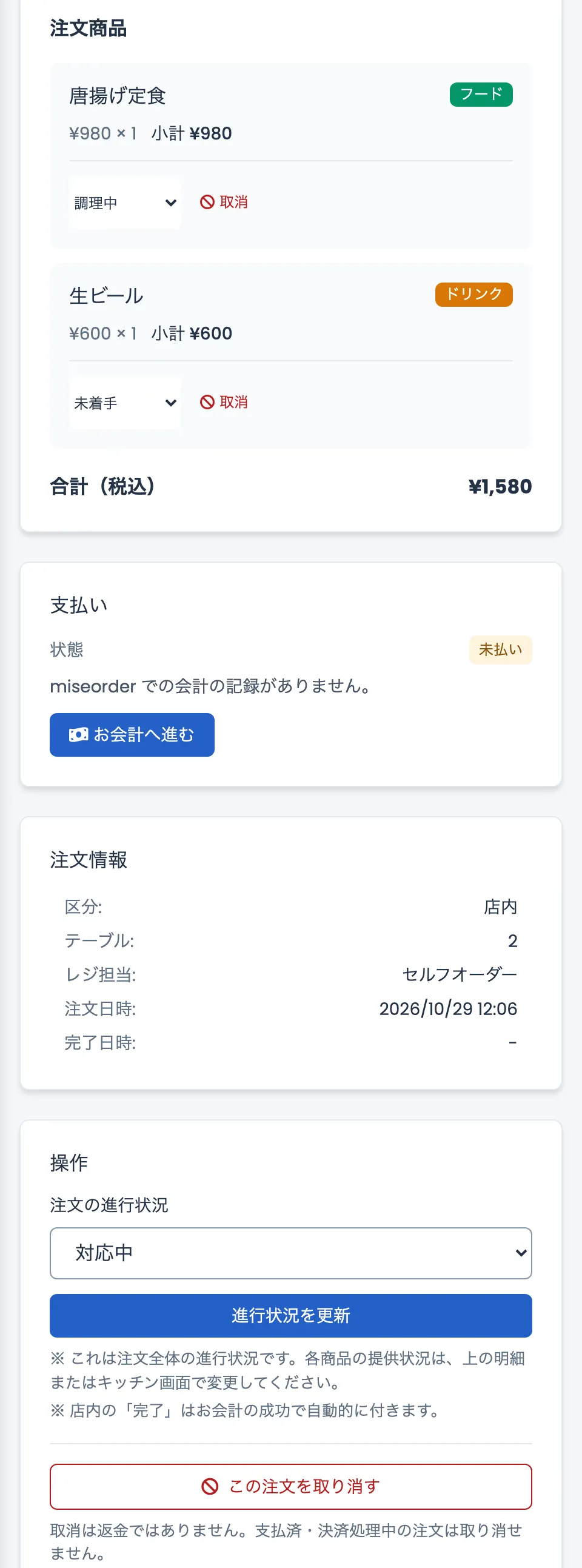
画面の例(デモ店舗)。番号は上の手順の番号です。画像を押すと大きく表示します。
- 明細を取り消すと、Epson SDP(印刷方式が「Epson Server Direct Print」の店舗)では取消伝票を自動印刷します。注文全体の取消では、取消伝票は印刷されません。
- 取り消しは元に戻せません。必要な場合は、新たに注文を入力してください。
- 数量の一部だけを減らすことはできません。明細を取り消してから、正しい数量で注文を入力してください。
- お会計が済んだ注文、決済の処理中の注文は取り消せません。
- キッチン画面からは取り消せません。注文の記録を削除する操作もありません。
呼び出し・キャンセル依頼
お客様の画面の「スタッフを呼ぶ」ボタンと、注文のキャンセル依頼は、店舗設定の「お客様が使える操作」で有効にできます。初期設定はどちらもオフです。キッチン画面を常時確認できる運用で使用してください。
- 呼び出し・キャンセル依頼は、キッチン画面に表示されます。
- キャンセル依頼が届いても、注文は自動で取り消されません。スタッフが内容を確認し、取り消す場合は注文詳細から操作します。
呼び出しの用件を選べるようにする
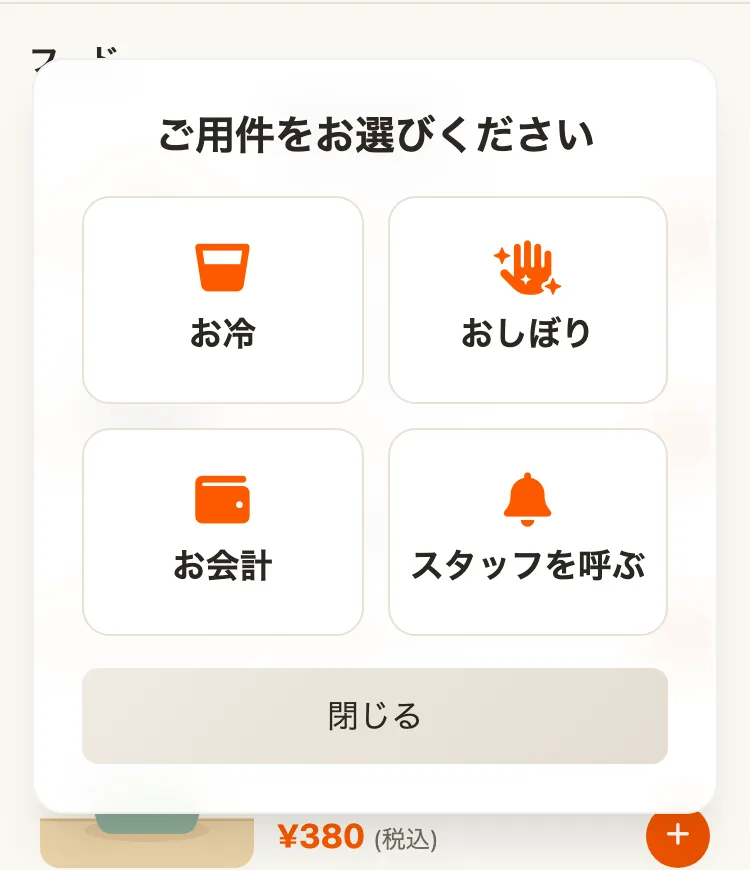
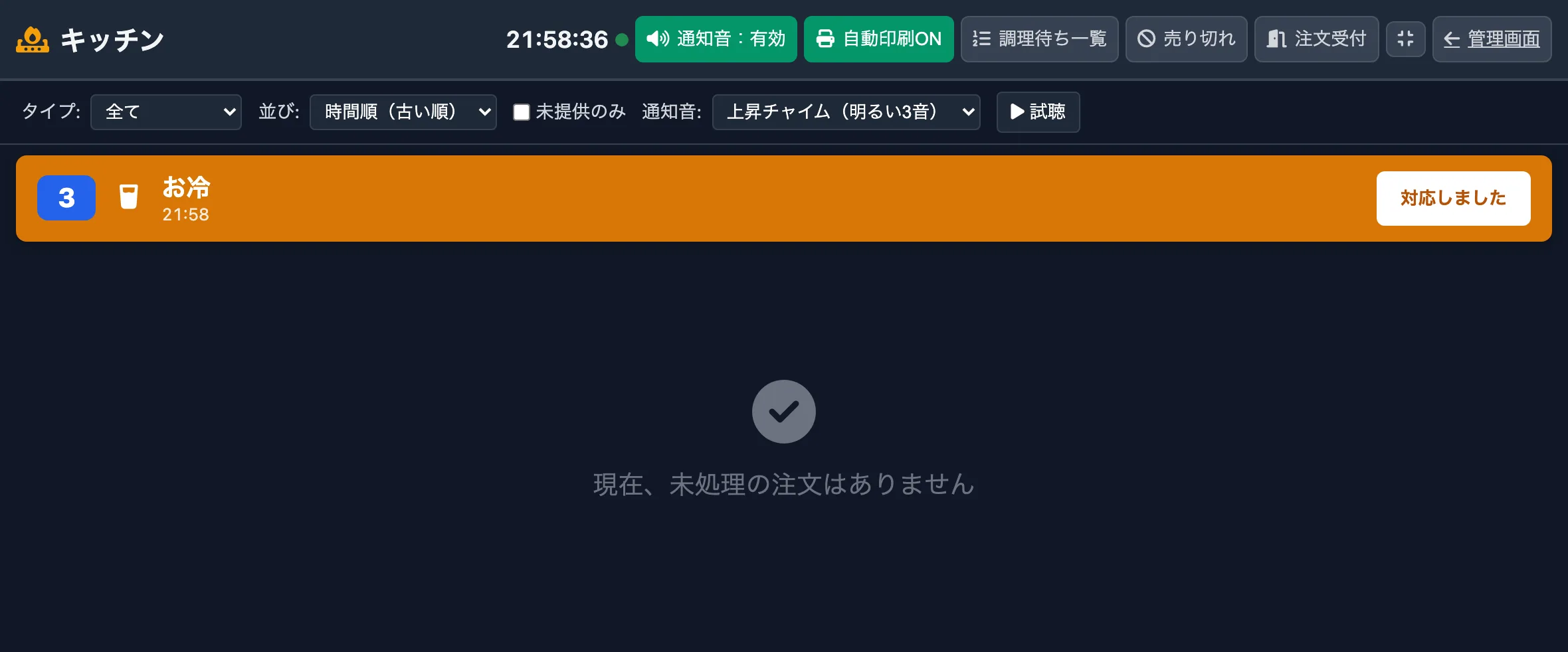
お客様がスタッフを呼ぶときに、「お冷」「おしぼり」「お会計」などの用件を選べます。キッチン画面で用件がわかるので、必要なものを用意してから席へ向かえます。
1.お客様に表示する用件を選ぶ
店舗設定の「お客様が使える操作」で、「『スタッフを呼ぶ』ボタンを表示する」をオンにします。「お客様に表示する用件」にチェックを入れて保存します。
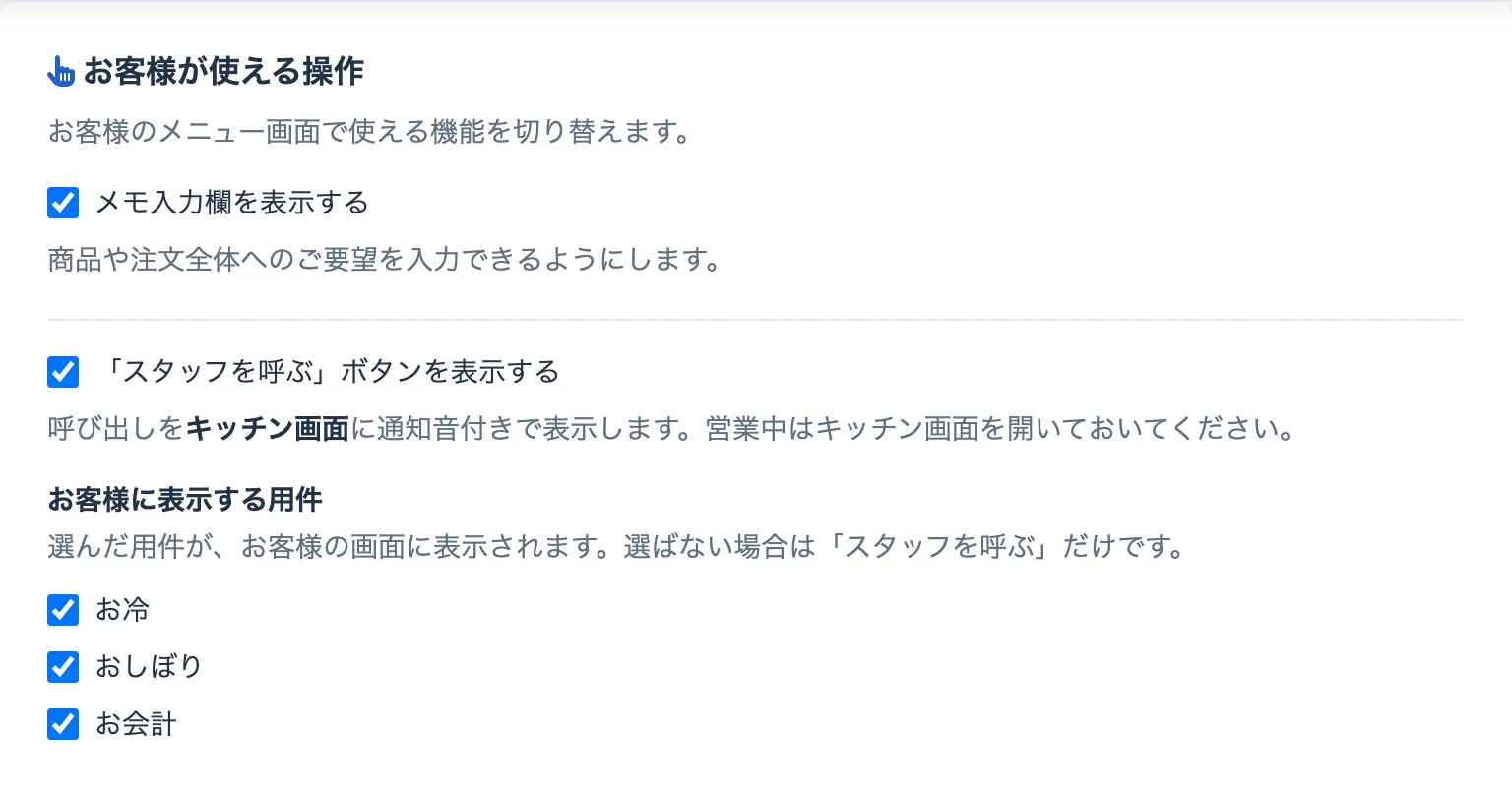
お客様にはこう表示されます
お客様がベルのボタンを押すと、用件を選ぶ画面が開きます。用件を押すと、そのままお店に通知が届きます。
用件を選ばずに「スタッフを呼ぶ」こともできます。
2.用件を確認して対応する
キッチン画面に、テーブル名と用件が表示されます。対応が済んだら「対応しました」を押します。
ご利用について
- 用件にチェックを入れない場合は、用件を選ばずにスタッフを呼ぶ形になります。
- 同じテーブルからの同じ用件は、対応するまで重ねて届きません。違う用件は別々に届きます。
- 「お会計」は、会計を希望するお知らせです。会計はスタッフが「お会計」の画面で行います。
- 営業中はキッチン画面を開き、呼び出しを確認できるようにしてください。
- 無料プランでもご利用いただけます。
画面はデモ店舗の例です。画像を押すと大きく表示します。
ほかの使い方
-
はじめてガイド:3ステップでテスト注文
商品を1つ登録し、テーブルを1つ作成して、QRコードから注文します。
-
商品・メニューの登録
商品登録・カテゴリ・販売状況・オプション
-
テーブルと QR コード
テーブル登録・QRコードの発行と運用
-
テーブルオーダー
卓上タブレットの接続・注文受付・台数制限
-
お会計と印刷
会計・既存レジとの併用・レシート・印刷設定
-
トラブルの確認と対処
注文・通知音・QRコード・印刷の確認方法
-
システム障害時の対応
紙での注文受付・会計・復旧後の照合。A4印刷版あり。