商品・メニューの登録
登録した商品を、お客様のメニューにカテゴリ別で表示します。カテゴリ未設定の商品は「その他」に表示されます。
先に確認:価格は税込・税抜のどちらで入力しますか?
商品を登録した後は変更できません。先に「店舗設定」の「価格の入力方式」で選んでください。 どちらを選んでも、お客様には税込価格が表示されます。
商品を登録する
- 「商品・メニュー」→「商品」を開き、「商品追加」を押します。
- 商品名・価格・商品タイプを入力します。
- 「商品を登録する」を押します。
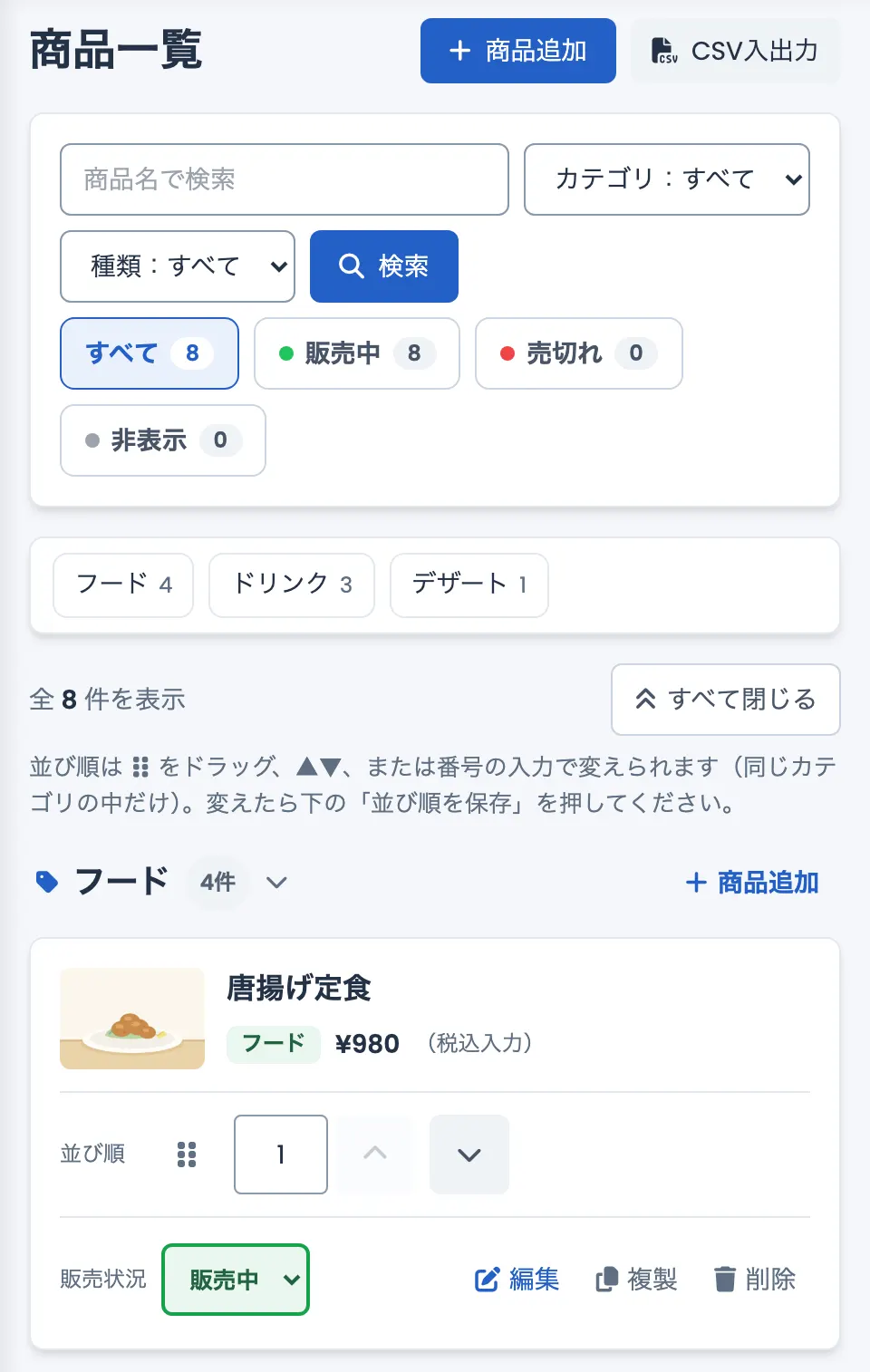
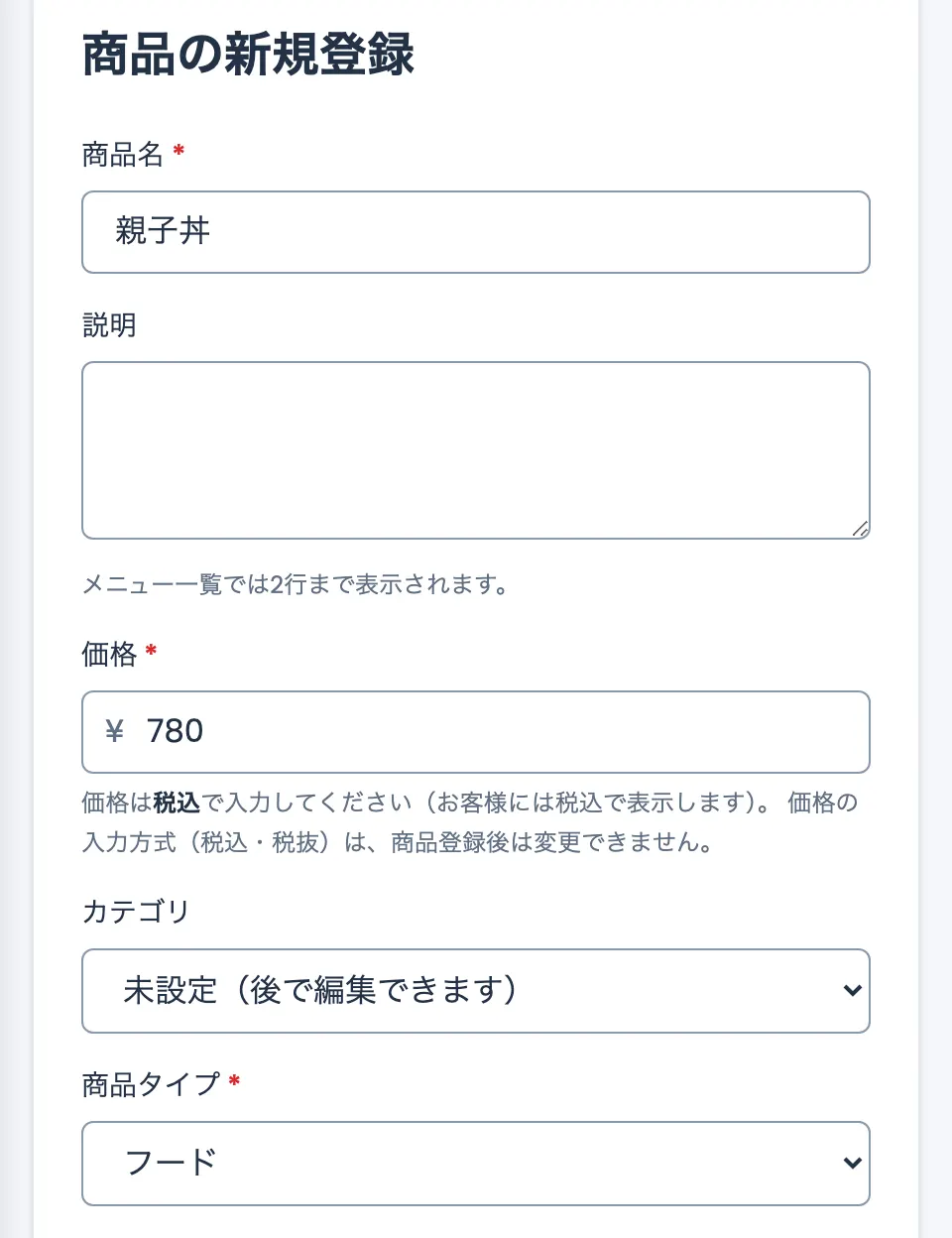
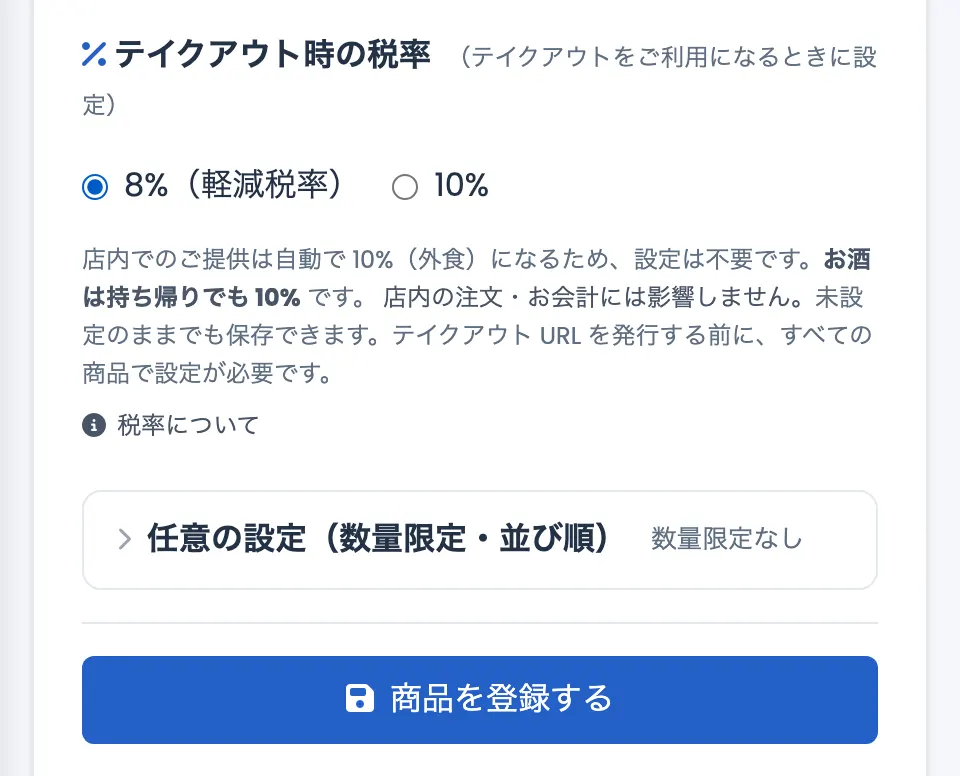
画面の例(デモ店舗)。番号は上の手順の番号です。画像を押すと大きく表示します。
| 項目 | 入力 | 説明 |
|---|---|---|
| 商品名・価格 | 必須 | 価格は、店舗設定で選んだ「税込」または「税抜」の方式で入力します。 |
| 商品タイプ | 必須 | 「フード」か「ドリンク」を選択します。 |
| テイクアウト時の税率 | 条件付き | テイクアウトを利用する場合は必須です。テイクアウトを始めるまでは、未設定のままでも登録できます。食事・ソフトドリンクは 8%、酒類は 10% を設定してください。店内飲食は 10% 固定です。 |
| 写真 | 任意 | JPG・PNG、最大 8MB。推奨比率は 4:3(1200×900 ピクセル)です。 |
| 説明 | 任意 | お客様のメニューに 2 行まで表示されます。 |
| カテゴリ | 任意 | 設定していない商品は、メニューの「その他」に表示されます。 |
※テイクアウト時の税率が未設定の商品は、テイクアウトのメニューに表示されません。テイクアウト URL を発行する前に、すべての商品で設定が必要です。未設定の商品は、店舗設定の「テイクアウト設定」でまとめて設定できます。
お客様のメニュー表示
商品名・税込価格を表示します。写真を登録した商品には写真も表示されます。お客様は、アプリをインストールせずにスマートフォンのブラウザから注文できます。
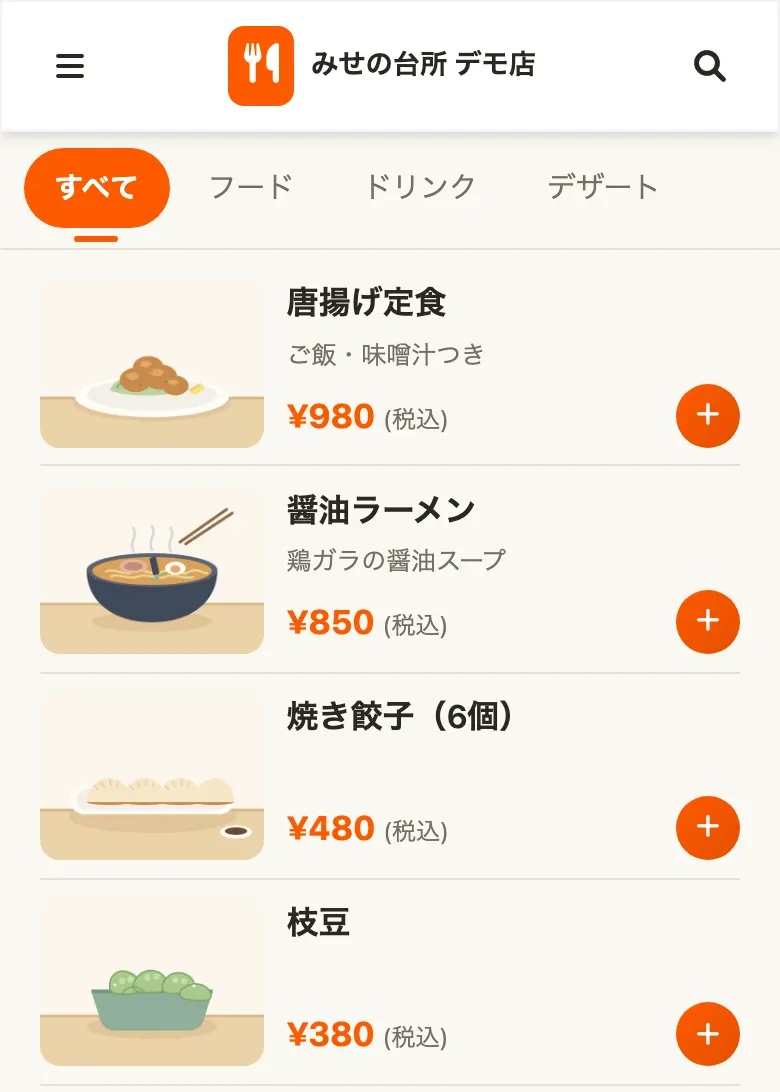
画面の例(デモ店舗)。画像を押すと大きく表示します。
カテゴリと並び順
「ランチ」「ドリンク」「デザート」など、カテゴリを作成して商品を分類できます。
商品の表示順は、商品一覧からかんたんに変更できます。
- 商品一覧を開き、検索や絞り込みを解除します。
- つまみ(⠿)をドラッグするか、▲▼ボタン・番号の入力で商品を並べ替えます。
- 「並び順を保存」を押します。
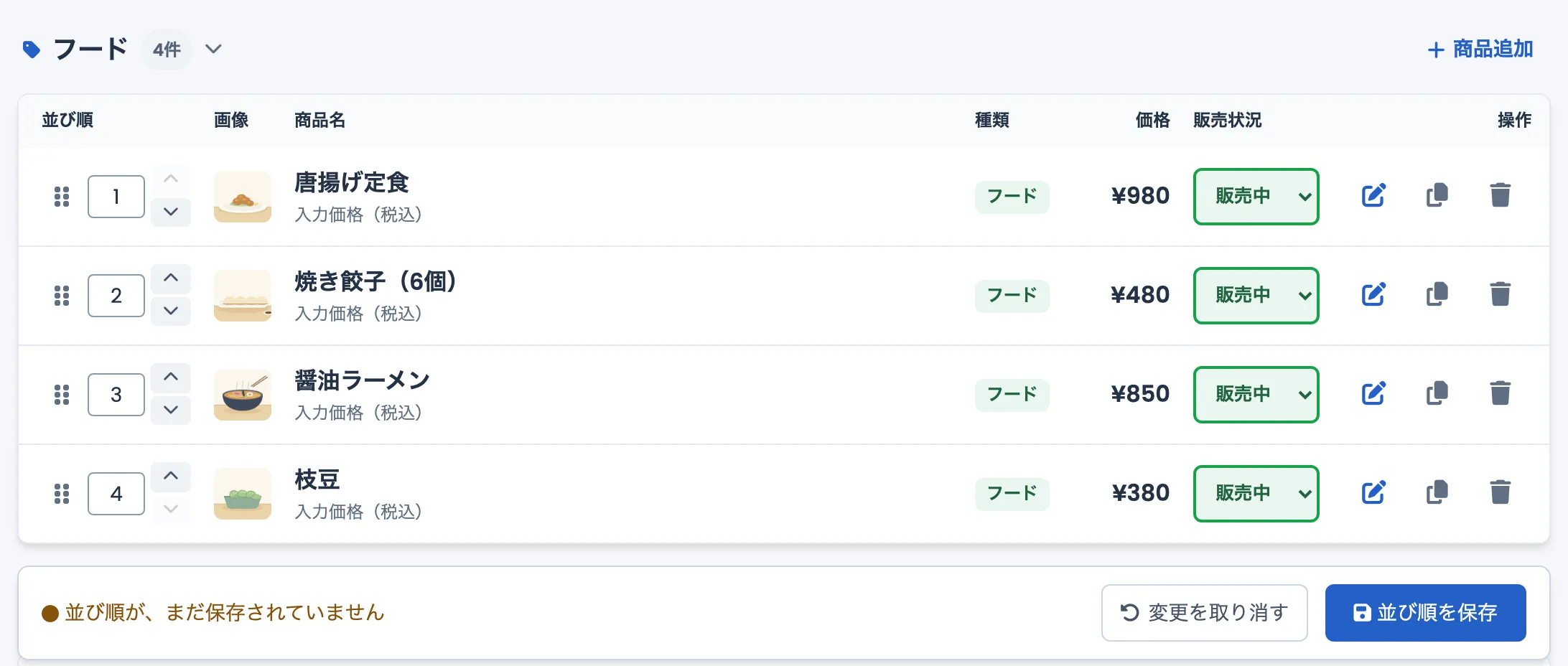
画面の例(デモ店舗)。画像を押すと大きく表示します。
商品の並べ替えは、同じカテゴリ内で行えます。
カテゴリ自体の並び順は、カテゴリ一覧で変更できます。保存した並び順は、お客様のメニューに反映されます。
「当店のおすすめ」を表示する
看板メニューや人気の商品を、お客様の店内メニューの先頭にまとめて表示できます。元のカテゴリにも表示されます。
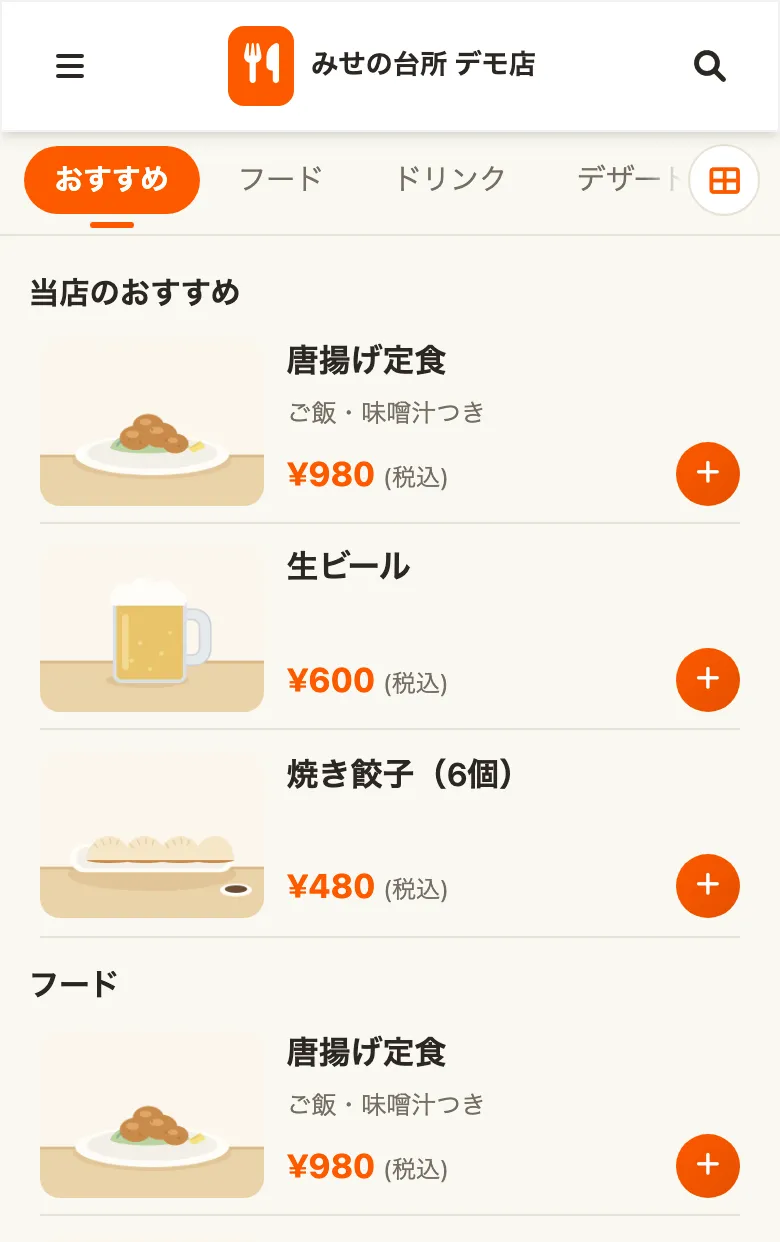
おすすめの商品が、店内メニューの先頭に表示されます。
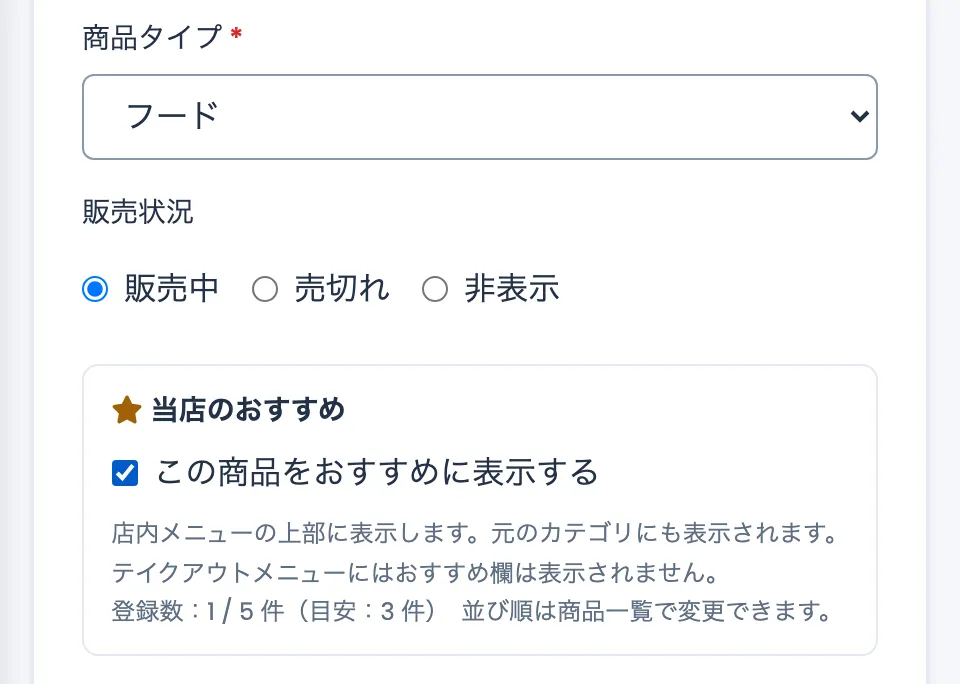
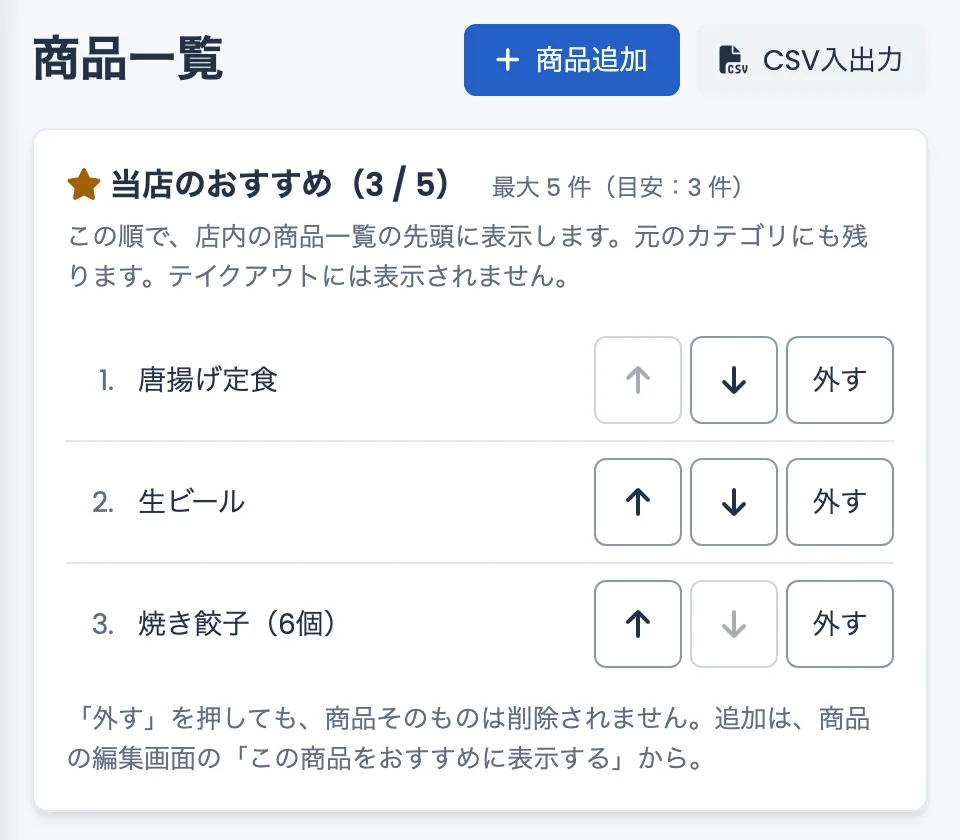
表示について
- 最大 5 件まで設定できます。まずは 3 件程度がおすすめです。
- 売切れの商品には「売切れ」と表示されます。非表示の商品は表示されません。
- 店内メニューのみの機能です。テイクアウトには表示されません。
- 無料プランでもご利用いただけます。
画面はデモ店舗の例です。画像を押すと大きく表示します。
売切れ・非表示にする
商品一覧の「販売状況」で、商品ごとに切り替えます。
- 販売中:メニューに表示され、注文できます。
- 売切れ:メニューに「売切れ」と表示され、注文できません。
- 非表示:お客様のメニューには表示されません。スタッフの代理注文では選択できます。季節限定の商品を一時的に販売しない場合などに使用します。
※日替わりランチなど提供数が決まっている商品は、「数量限定」で残り数量を設定できます。残り数量が 0 になると自動で売切れになります(スタンダード)。Free では「売切れ」を手動で切り替えてください。
オプション(大盛り・辛さ・トッピング)
- オプション:商品ごとに選択肢を設定できます。追加料金も設定でき、お客様には税込の金額で表示されます。商品編集画面の「オプション・トッピング」欄の「グループを追加」で作り、「この商品のオプションを保存」を押します。
- 共通オプション:複数の商品に同じ選択肢を設定できます。「共通オプション」の画面で作成し、商品編集画面の「共通オプション」で使うものにチェックを入れて、「共通オプションを保存」を押します。共通オプションの変更は、設定しているすべての商品に反映されます。
商品の一括登録・多言語対応
- 複製:登録済みの商品を複製し、必要な項目を変更できます。
- CSV で一括登録:商品一覧の「CSV入出力」から、商品をまとめて登録・書き出しできます。
- 多言語メニュー:英語・中国語(簡体字/繁体字)・韓国語に対応しています。翻訳を入力し、店舗設定の「お客様の言語でメニューを表示する」をオンにしてください。翻訳の入力・表示は全プラン、AI 翻訳は スタンダード で利用できます。キッチン画面・伝票は日本語で表示します。
ほかの使い方
-
はじめてガイド:3ステップでテスト注文
商品を1つ登録し、テーブルを1つ作成して、QRコードから注文します。
-
テーブルと QR コード
テーブル登録・QRコードの発行と運用
-
テーブルオーダー
卓上タブレットの接続・注文受付・台数制限
-
注文受付とキッチン操作
注文確認・通知音・調理状況・注文の取り消し
-
お会計と印刷
会計・既存レジとの併用・レシート・印刷設定
-
トラブルの確認と対処
注文・通知音・QRコード・印刷の確認方法
-
システム障害時の対応
紙での注文受付・会計・復旧後の照合。A4印刷版あり。