はじめてガイド:3ステップでテスト注文
3ステップで、商品登録からテスト注文まで確認できます。店舗名・住所・電話番号などは、営業開始前に店舗設定で確認してください。
画面の写真はデモ店舗の例です。写真の番号は手順の番号です。画像を押すと拡大できます。
商品登録前に:価格の入力方式を確認
「店舗設定」で税込/税抜を確認してください。商品登録後は変更できません。どちらの方式でも、お客様には税込価格で表示されます。
1商品を1つ登録する
- 「商品・メニュー」→「商品」を開き、「商品追加」を押します。
- 商品名・価格・商品タイプを入力します。
- 「商品を登録する」を押します。
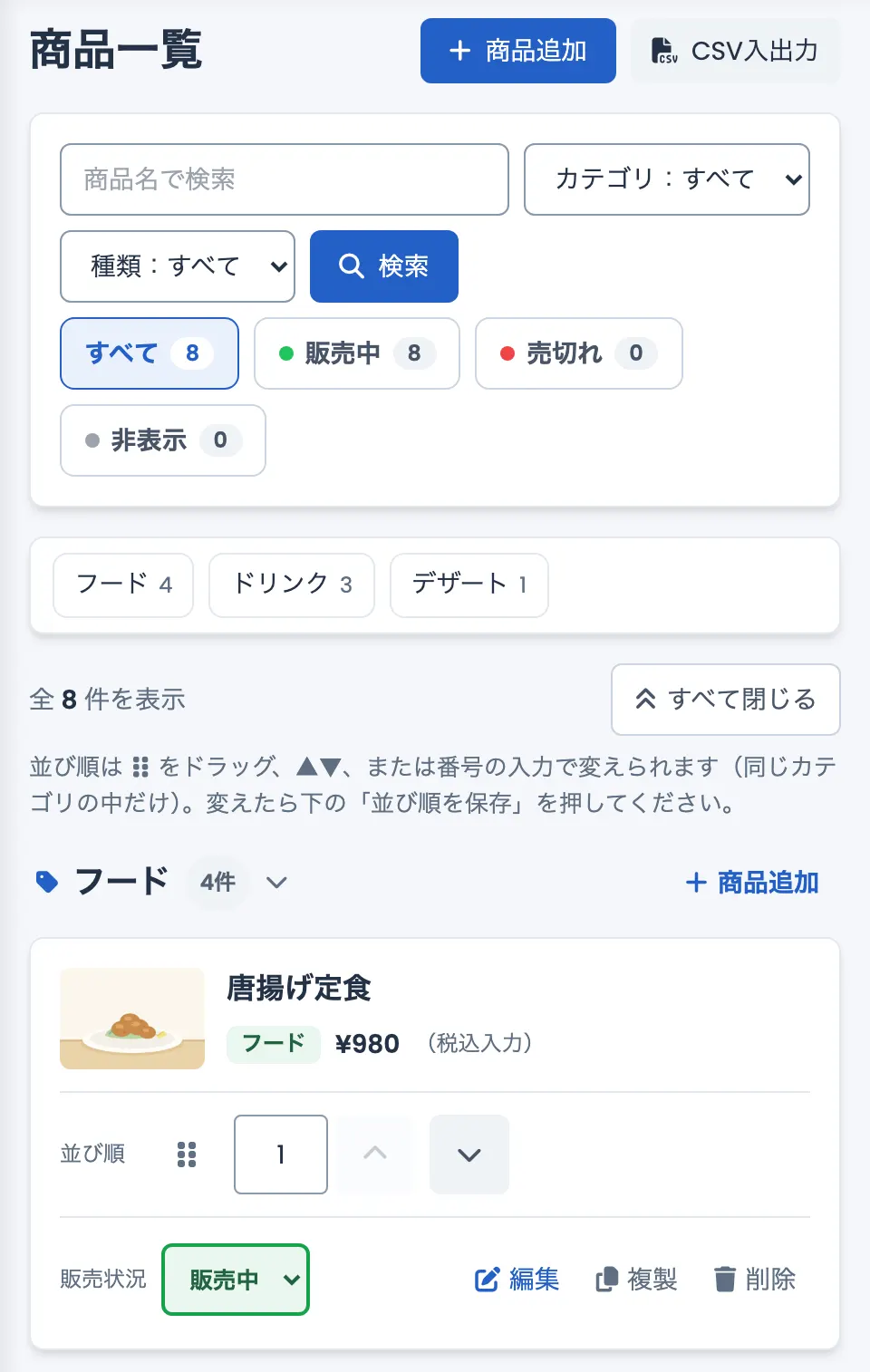
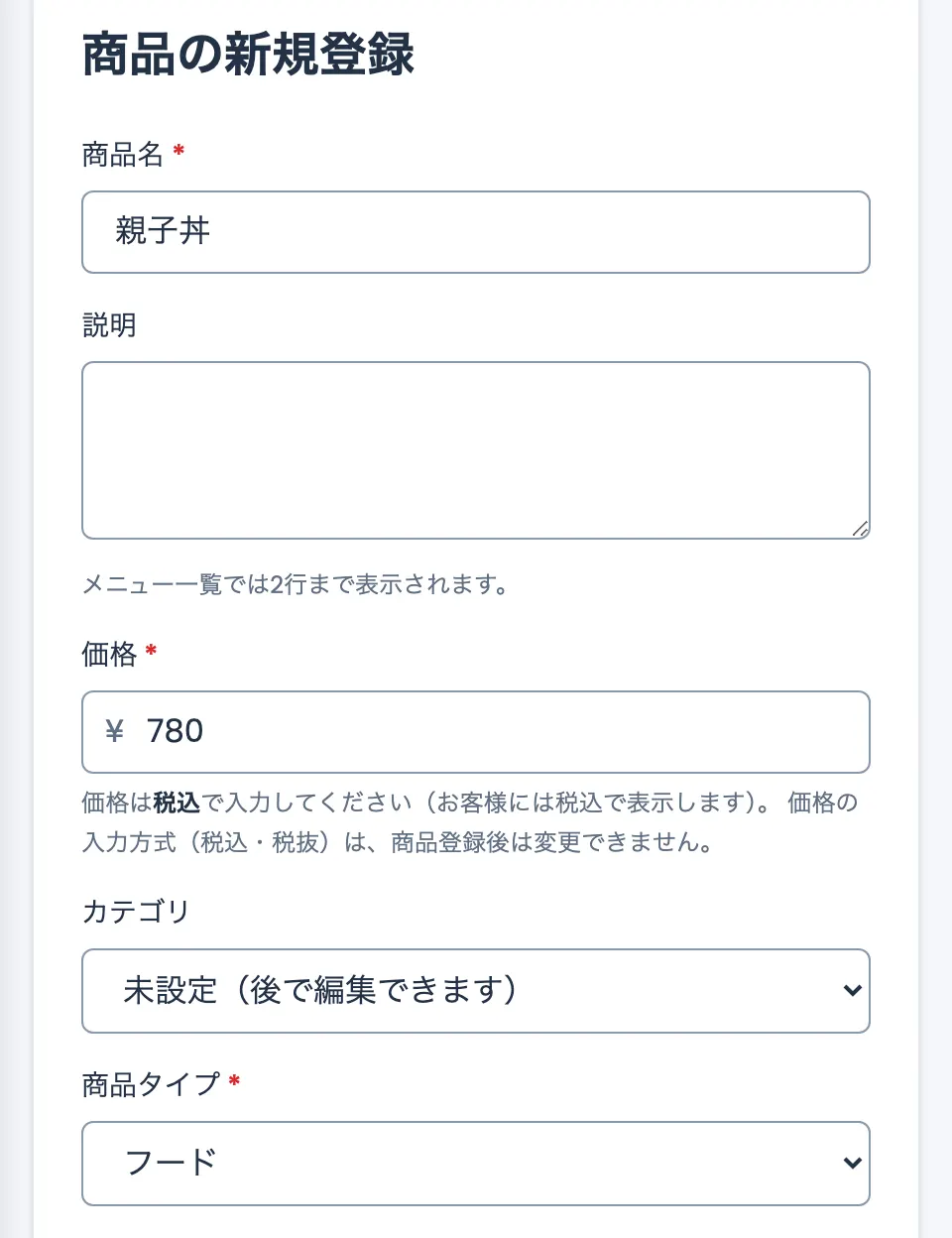
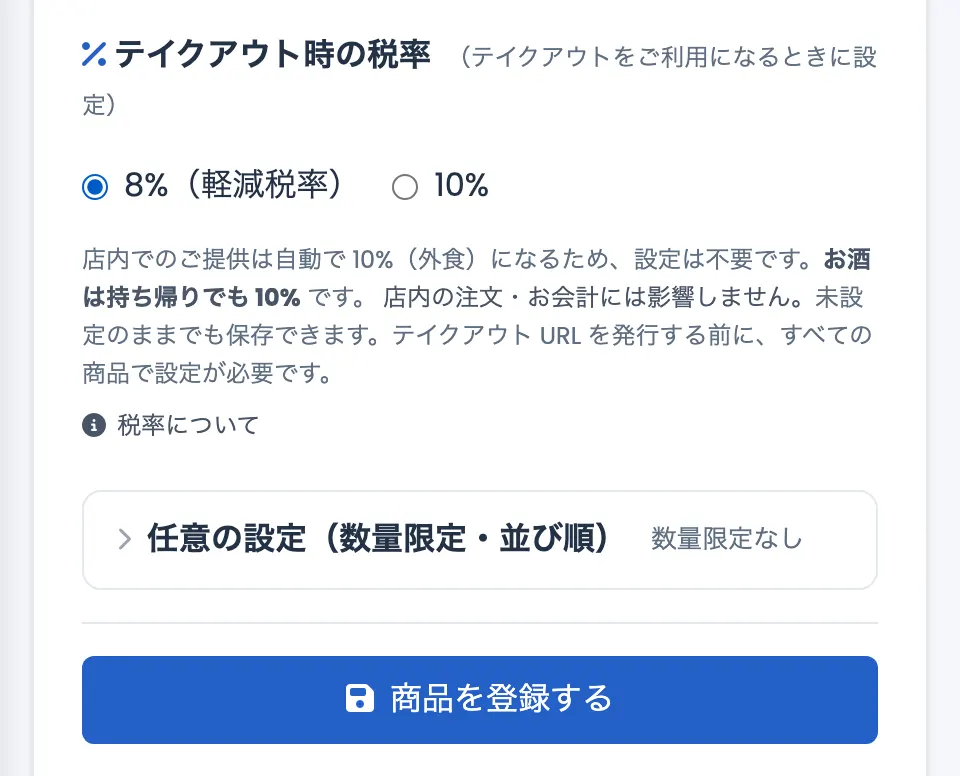
※写真・説明・カテゴリは後から追加できます。店内注文のテストでは、テイクアウト時の税率は未設定でも登録できます。 テイクアウト時の税率が未設定の商品は、テイクアウトのメニューに表示されません。テイクアウト開始前(URL を発行する前)に、すべての商品で税率を設定してください。
2テーブルを1つ登録する
- 「テーブル」を開き、「テーブル追加」を押します。
- テーブル名・番号(例:1、カウンター1)と席数を入力します。
- 「テーブルを保存」を押します。
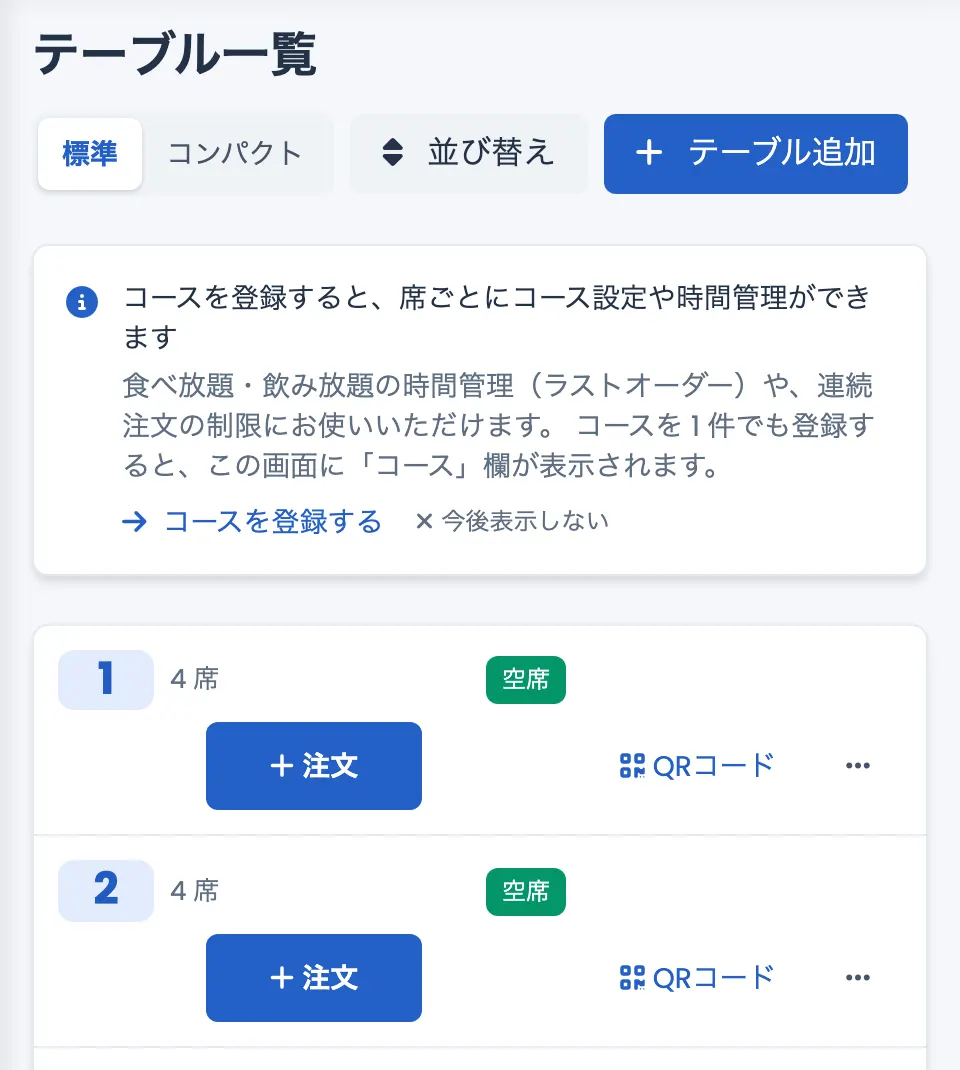
※テーブルは Free で 10 卓まで、スタンダードでは上限なく登録できます。
3QRコードから注文する
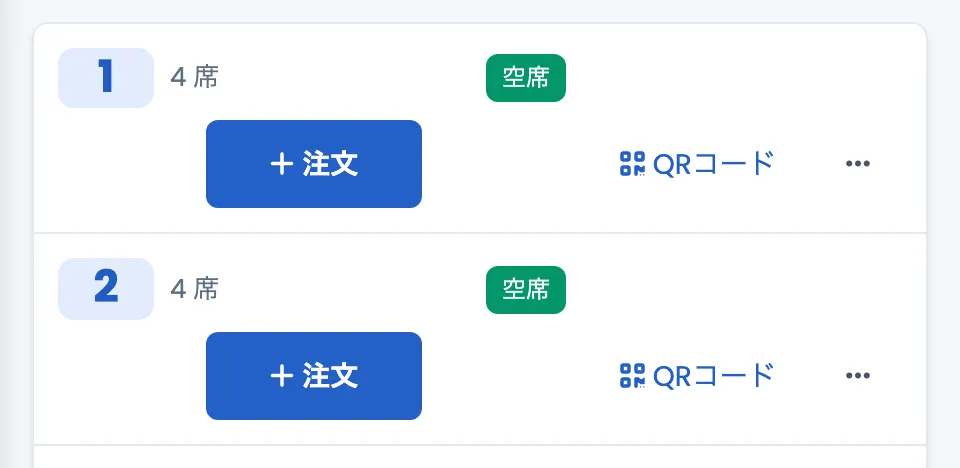
- テーブル一覧で、登録したテーブルの「QRコード」(スマートフォンでは「QR」)を開きます。
- 別のスマートフォンでQRコードを読み取り、登録した商品を注文します。テストでは印刷は不要です。
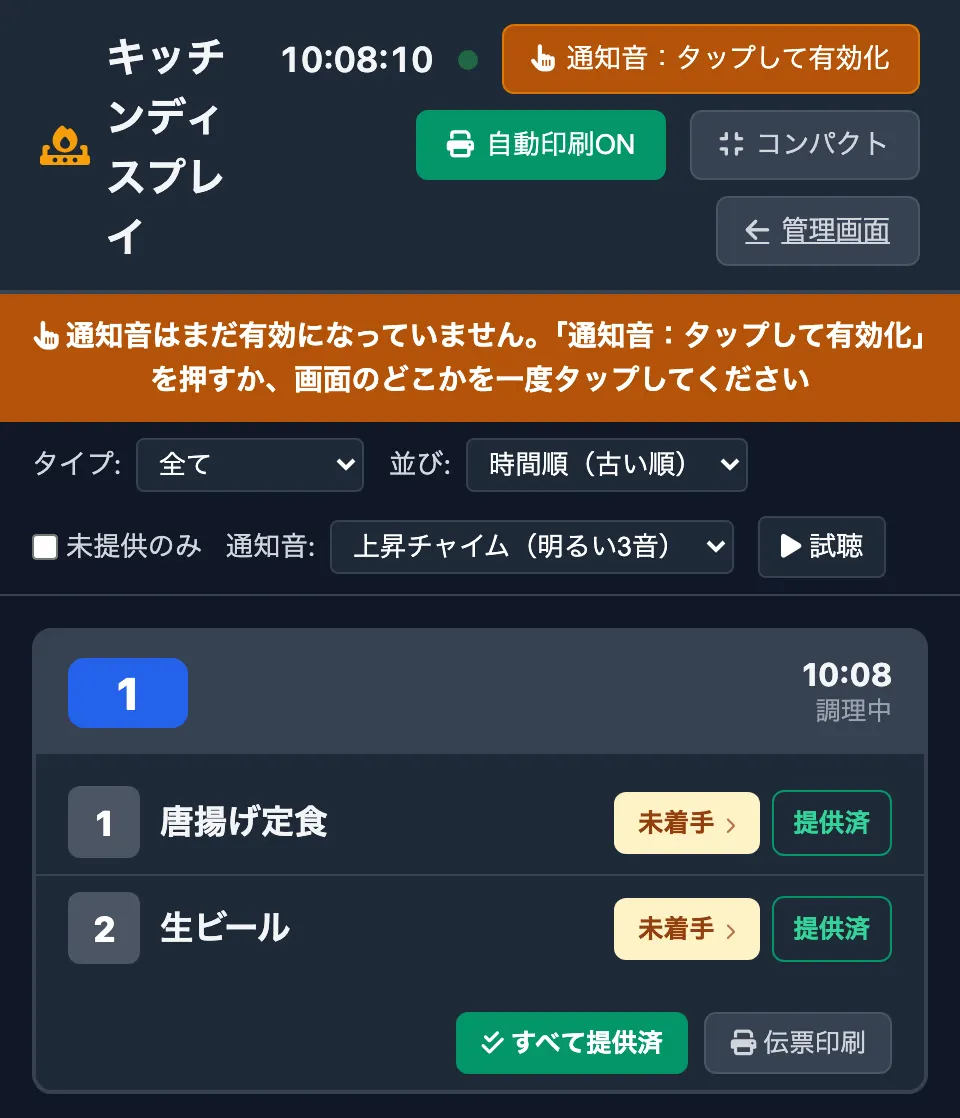
- 管理画面の「キッチン」で、注文が表示されることを確認します。
通知音を使う場合は、キッチン画面を一度タップしてください。お客様のスマートフォンにアプリのインストールは不要です。
補足:来店ごとにQRコードを発行する設定の場合
手順 1 で、テーブル一覧の「来店 QR を発行」を押し、「QR を表示・印刷」からQRコードを開いてください。発行したQRコードは、会計後は使えません。
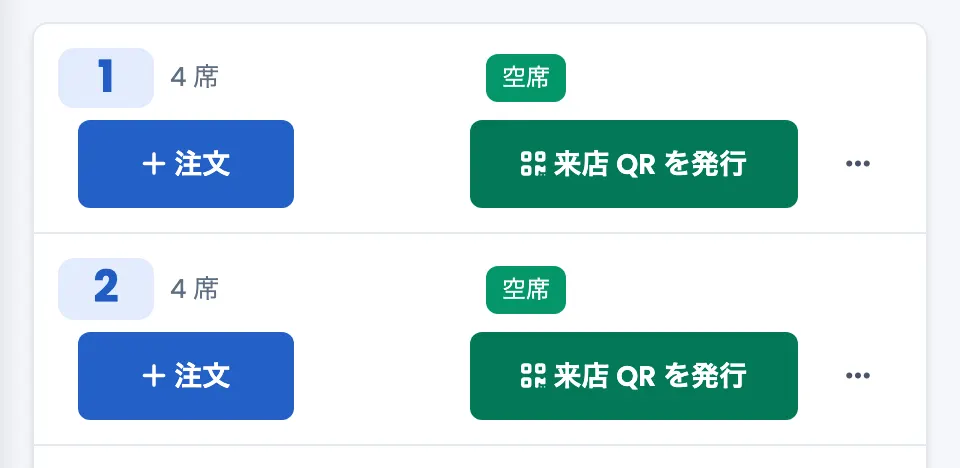
※QRコードの運用は「固定」(初期設定)と「来店ごとに発行」から選択でき、どちらも全プランで利用できます。固定のQRコードは、保存されたQRコード・URLから次の来店中にもアクセスされる場合があります。来店ごとにアクセスを制限する場合は「来店ごとに発行」を選択してください。
注文後の確認
お会計画面の確認
- キッチン画面で「未着手」を押して「調理中」に進めます。お客様の注文は、商品の状態を進めると「お会計待ち」に表示されます。
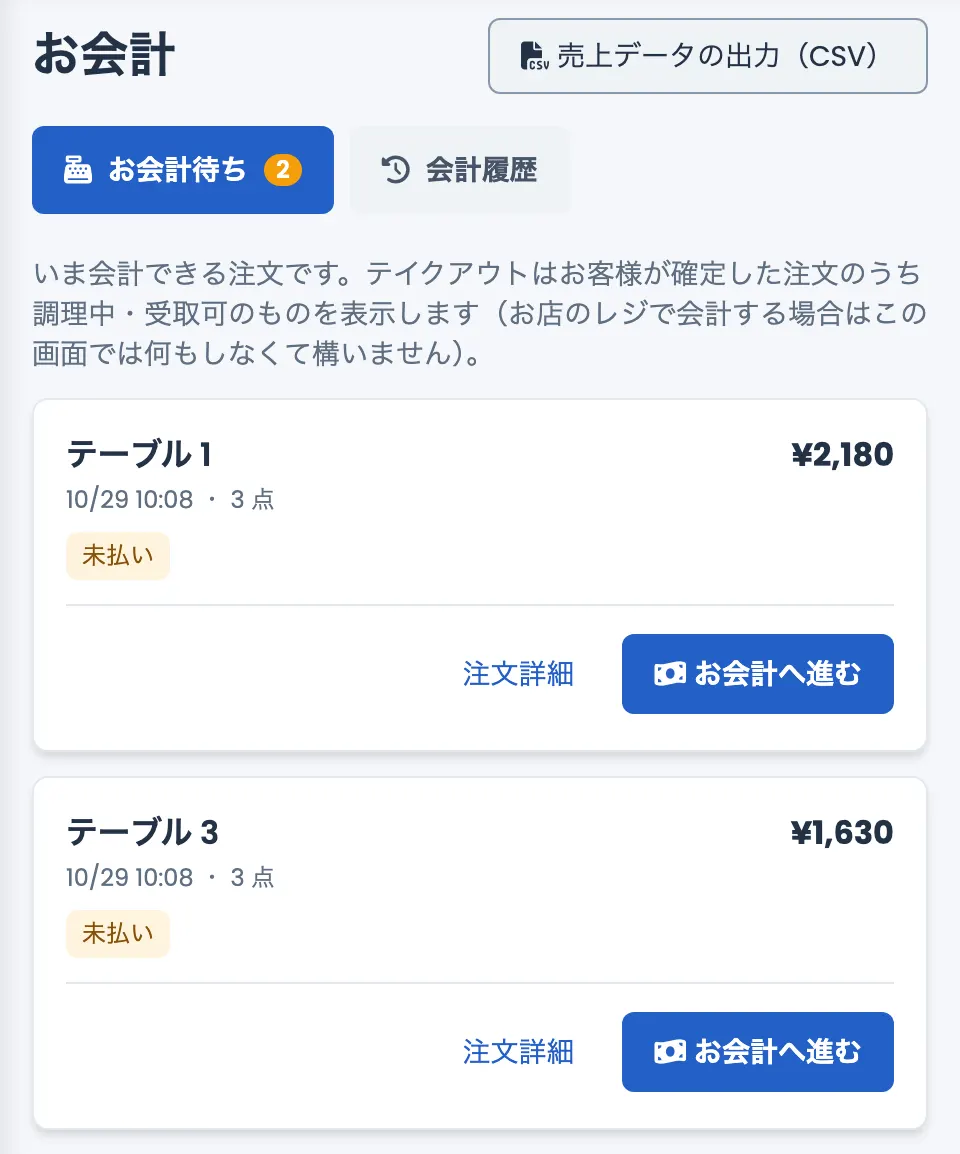
- 「お会計」→「お会計待ち」から対象テーブルの「お会計へ進む」を押し、金額と支払い方法を確認します。
テスト注文の終了
確認後は、注文詳細の「この注文を取り消す」で終了してください。注文はキャンセルとして記録され、売上には含まれません。
注意
- テスト注文も、お店の注文記録に残ります。
- 「会計を確定」を押すと売上に計上されます。テストでは確定せず、Square ターミナルにも送信しないでください(実際の決済になります)。
- 取り消せるのは、会計前で Square の決済処理中でない注文です。
- プリンター設定済みの場合は、テスト注文の伝票も印刷されます。
- 注文できない場合は、「店舗設定」の「営業状態」が「営業中」かを確認してください。
営業前の確認事項
- 店舗名・住所・電話番号などを確認します。
- 店舗設定の「営業状態」を「営業中」にします。
- 固定のQRコードを使う場合は、印刷して各テーブルに設置します。
- キッチン画面を表示し、通知音と端末の音量を確認します。スリープ中や他の画面に切り替えている間は通知されません。
- 営業終了時は、「お会計待ち」に未会計の注文がないか確認します。未会計の注文があるテーブルは「空席に戻す」では片付けられません。
使う端末とアカウント
専用の端末は不要です。iPad・パソコン・スマートフォンのブラウザで利用できます。 利用端末の台数に制限はありません。スタッフアカウント数にはプランごとの上限があります。
※店舗側アカウントは Free で 2 つ(管理者を含む)、スタンダードで 10 までです。
iPad のホーム画面に追加する
ホーム画面から開くと、Safari のアドレスバーを表示せずに利用できます。App Store からのインストールは不要です。
- iPad の Safari でログインし、ダッシュボードを開きます。
- 共有ボタン(四角に上向きの矢印)をタップします。
- 「ホーム画面に追加」を選択します。表示されない場合は、共有メニューを下にスクロールしてください。
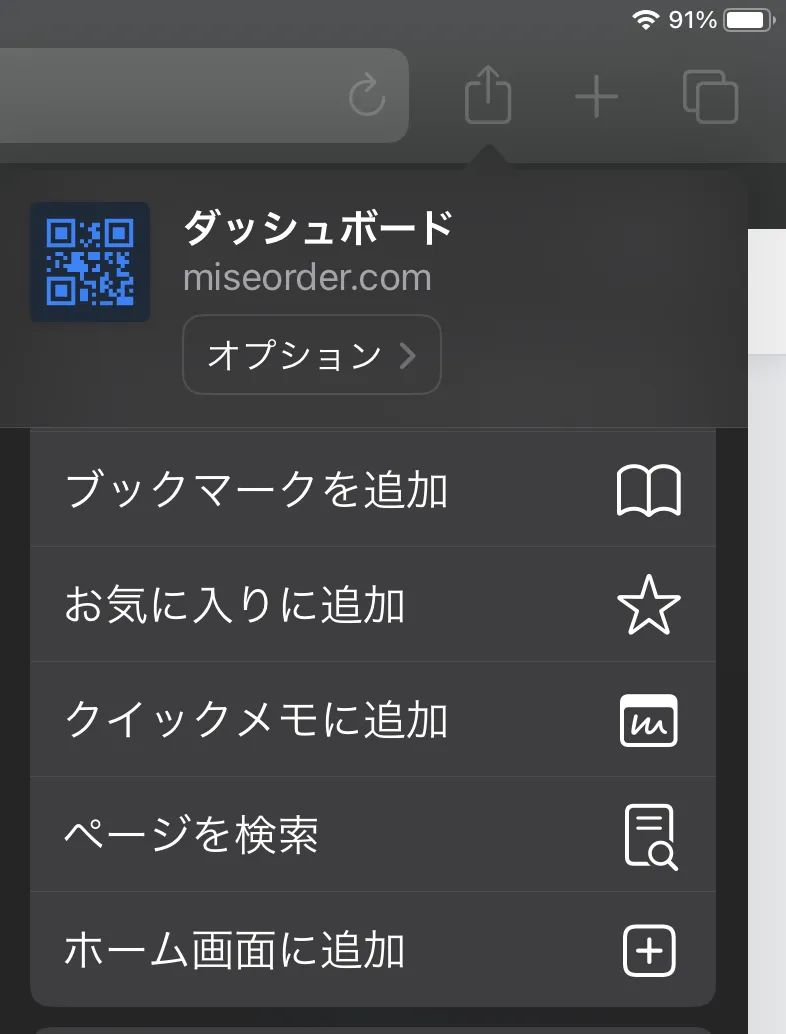
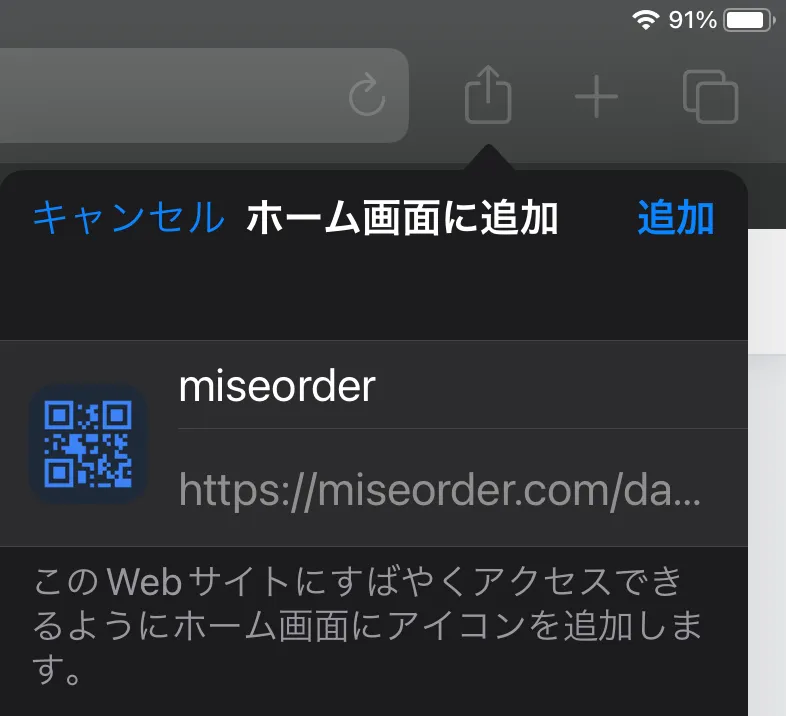
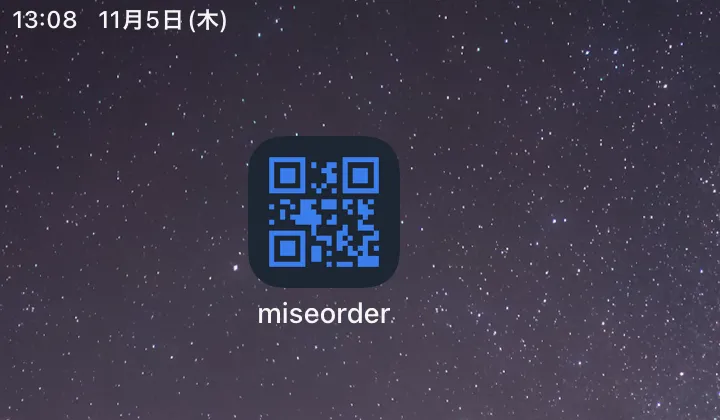
iPad の画面の例です。写真の番号は手順の番号です。画像を押すと拡大できます。
補足
- キッチン専用端末は、キッチン画面を開いてから追加すると、その画面を直接開けます。
- テーブルオーダーは接続手順が異なります。テーブルオーダー:タブレットを接続するをご確認ください。
- 初回起動時にログインが必要な場合があります。
- iPadOS によりボタンの位置や名称が異なり、「ウェブアプリとして開く」が表示されない場合もあります。
- 時刻・電池の表示は残る場合があります。
- この手順は iPad の Safari 向けです。
あわせて読みたいガイド
- 利用シーン別ガイド:既存のレジとの併用、テイクアウトなど、店舗の運用に合った使い方
- 厨房印刷の方式と選び方:ブラウザ印刷(全プラン)と Epson SDP の自動印刷(スタンダード)の違い
- 料金プラン:Free と スタンダード の違い
- 登録後は、管理画面の「ヘルプ・お問い合わせ」からも各ガイドを開けます。
ほかの使い方
-
商品・メニューの登録
商品登録・カテゴリ・販売状況・オプション
-
テーブルと QR コード
テーブル登録・QRコードの発行と運用
-
テーブルオーダー
卓上タブレットの接続・注文受付・台数制限
-
注文受付とキッチン操作
注文確認・通知音・調理状況・注文の取り消し
-
お会計と印刷
会計・既存レジとの併用・レシート・印刷設定
-
トラブルの確認と対処
注文・通知音・QRコード・印刷の確認方法
-
システム障害時の対応
紙での注文受付・会計・復旧後の照合。A4印刷版あり。