お会計と印刷
「お会計」画面で注文内容と金額を確認し、支払い方法を選んで会計を記録します。伝票・レシートの印刷方式は、お店の機器に合わせて選択できます。
お会計の流れ
- 「お会計」→「お会計待ち」から、対象テーブルの「お会計へ進む」を押します。注文詳細からも開けます。
- 金額と支払い方法を確認します。現金の場合は、お預かり金額を入力するとお釣りが自動計算されます。数字テンキーまたは「ちょうど」「¥1,000」などの入力補助を使用できます。
- 「会計を確定」を押します。Square ターミナルの場合は「Square ターミナルへ送信」を押し、端末で決済が完了すると、miseorder に結果が反映されます。未提供の商品がある場合は確認が表示されます。案内に従って操作してください。
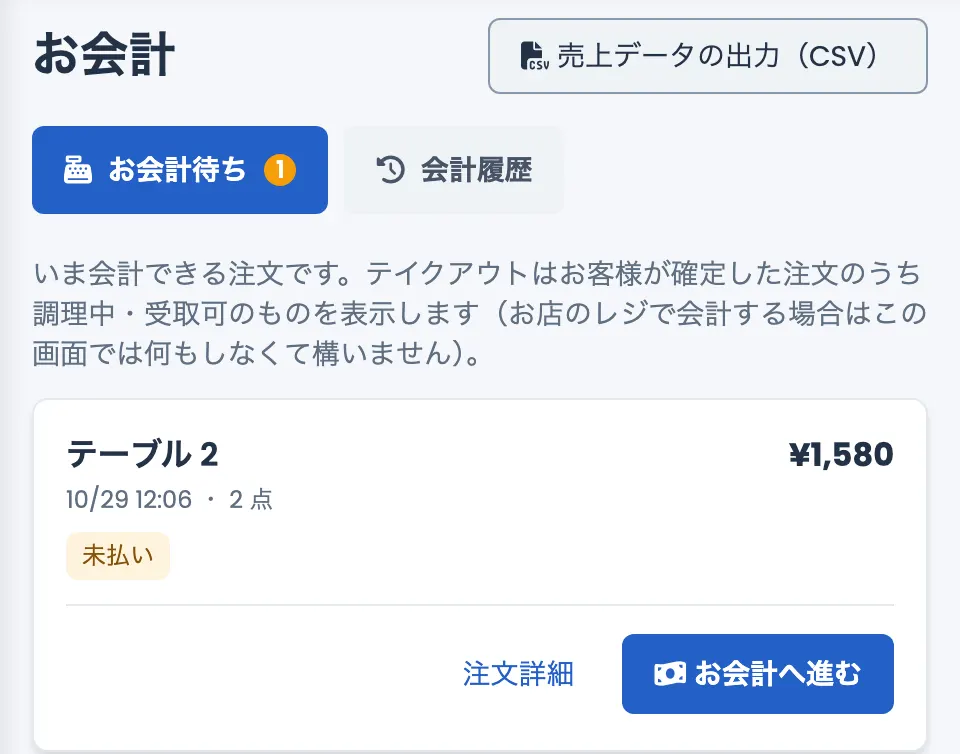
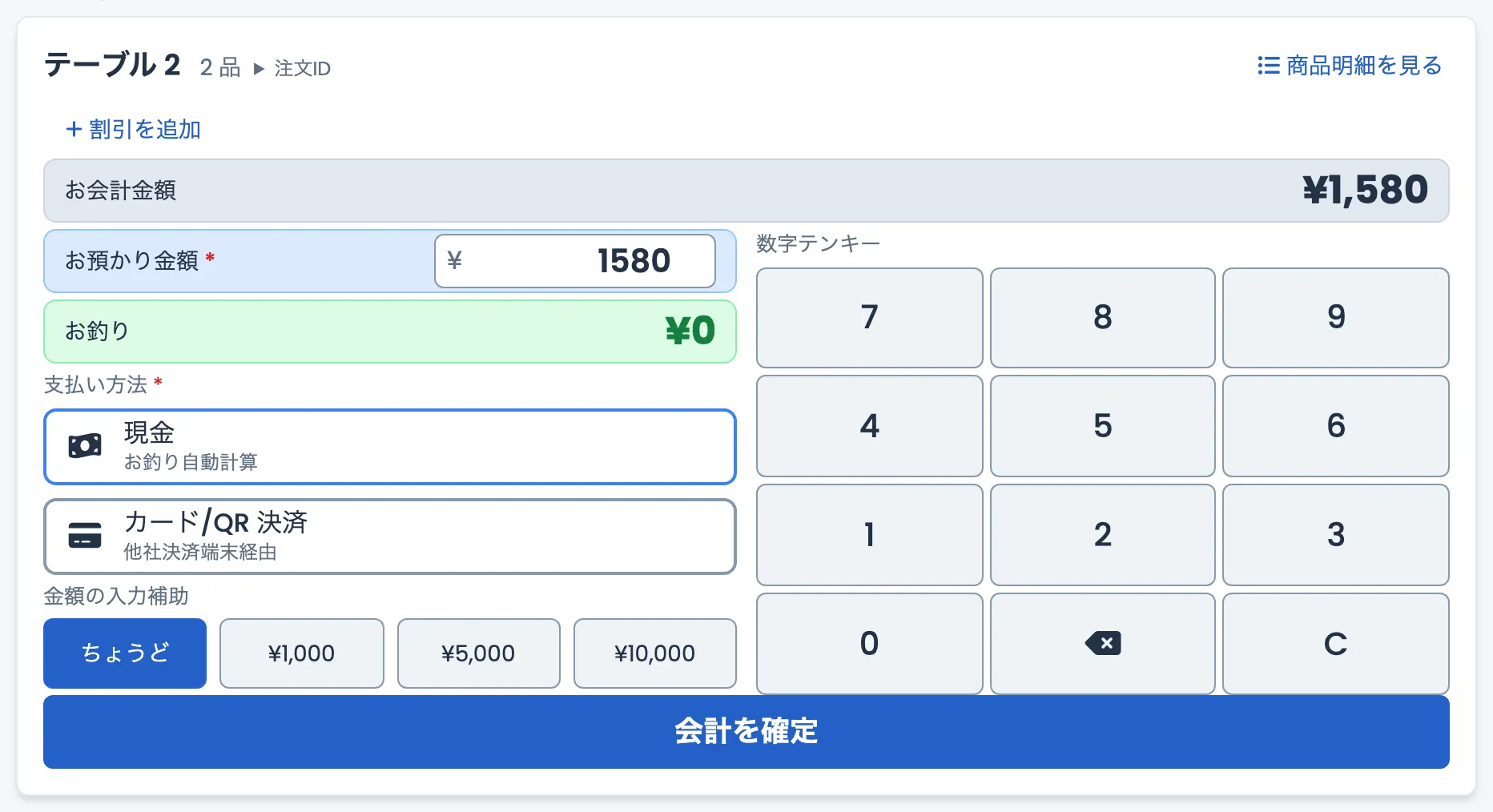
画面の例(デモ店舗)。番号は上の手順の番号です。画像を押すと大きく表示します。
- 店内注文は、会計完了でテーブルが空席に戻ります。来店ごとに発行した QR コードは使えなくなります。
- お客様の注文は、調理を始めると(キッチン画面で商品の状態を進めると)「お会計待ち」に表示されます。
- 支払い方法は「現金」「カード/QR 決済」などから選択します。Square ターミナルとの連携は スタンダード の機能です。
- お会計が完了した注文は取り消せません。
会計時に割引する
クーポンの 100 円引きや社割の 10% 引きなどを、会計画面で入力できます。Free・スタンダード のどちらでも使えます。
- 会計画面の「+ 割引を追加」を押します。
- 「金額を引く(円)」または「割合で引く(%)」を選び、画面のテンキーで割引額または割引率を入力します。
- 「お会計全体」または対象の商品を選び、理由(クーポン・社割・その他)を選んで「割引を適用」を押します。
- 商品小計・割引額・お会計金額を確認して、通常どおり会計します。割引の行の「変更」で割引内容を変更し、「解除」で割引を外せます。
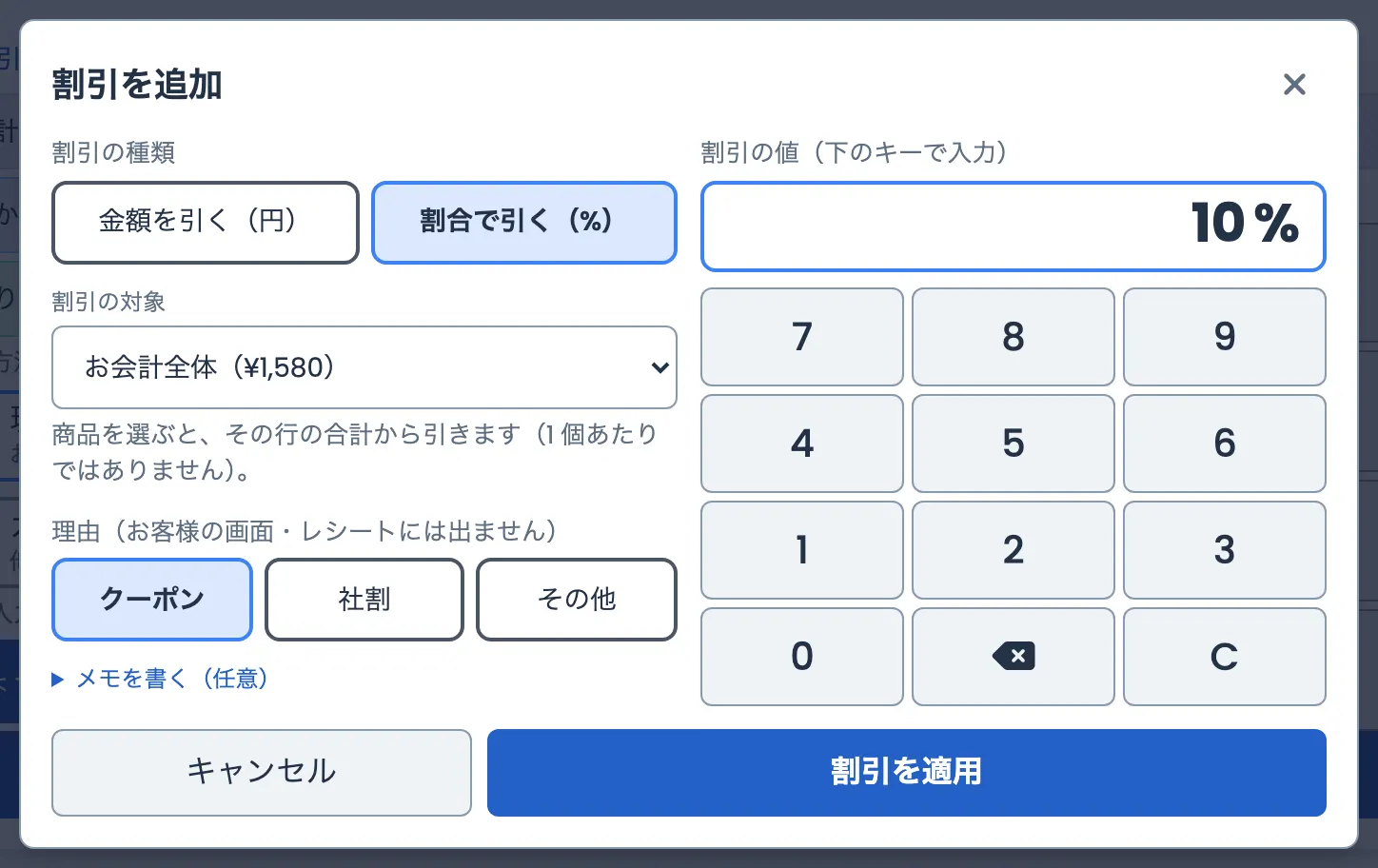
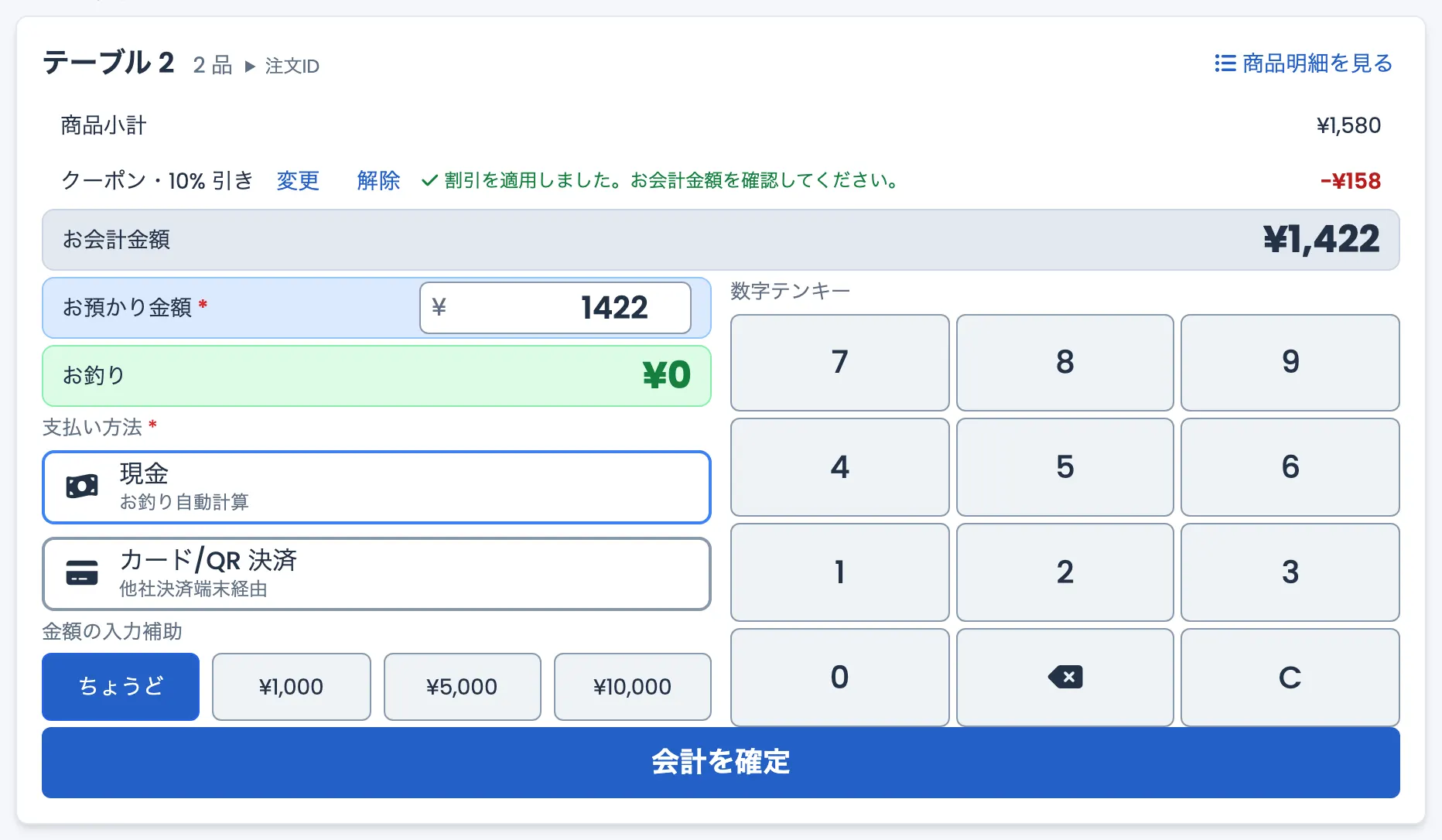
画面の例(デモ店舗)。番号は上の手順の番号です。画像を押すと大きく表示します。
- 商品を選んだ場合は、その明細行の合計から引きます(1 個あたりではありません)。
- 1 回のお会計で設定できる割引は 1 件です。
- 割引の理由とメモは、お客様の画面・レシートには表示されません。レシートには小計・割引・合計が印字されます。
- 割引後の金額は、現金・カード/QR 決済・Square ターミナルのどの支払い方法でも使われます(Square ターミナルとの連携は スタンダード の機能です)。
割り勘の金額を計算する
お客様に「3 人で割るといくら?」と聞かれたときに、会計画面で 1 人あたりの金額を確認できます。Free・スタンダード のどちらでも使えます。
- 会計画面の右上にある「割り勘計算」を押します。
- 「+」「−」で人数(2〜20 名)を選びます。
- 「1 人あたりの目安」と、端数まで分けた金額が表示されます。例:¥2,630 を 3 名なら「¥877 × 2名、¥876 × 1名」。
- 金額を計算するだけの機能です。お支払いを分けて受け付けることはできません。お会計・レシートは、これまでどおり一括です。
- 割引がある場合は、割引後のお会計金額で計算します。
お使いのレジ・決済端末と併用する
既存のレジ・決済端末で支払いを受け付けた後、miseorder の会計画面で支払い方法を選び、会計を記録します。会計完了でテーブルが空席に戻ります。
※Square ターミナル連携以外は、ほかのレジ(POS)・決済端末へ金額を自動送信しません。端末側で決済操作を行ってください。 Square ターミナル連携(スタンダード)では、会計金額を端末へ送信し、決済結果を自動で反映できます。
お店の規模や機器に合わせた使い方は、利用シーン別ガイドをご覧ください。
レシートと売上データ
- レシートには、税率ごとの対象額・税額(8% 対象・10% 対象)が印字されます。上部・下部の文言は「店舗設定」で変更できます。
- 取り消した明細は、ご請求額・レシート・売上から除外されます。
- 「お会計」→「売上データの出力(CSV)」で期間を選び、会計一覧と商品明細をダウンロードできます。全プランで、管理者・店長が利用できます。
キッチン伝票の印刷
印刷方式は「店舗設定」の「印刷設定」で選択します。主な印刷方法は、Epson Server Direct Print(以下、Epson SDP)とブラウザ印刷です。厨房伝票の自動印刷には、iPad でも使える Epson SDP をおすすめします。
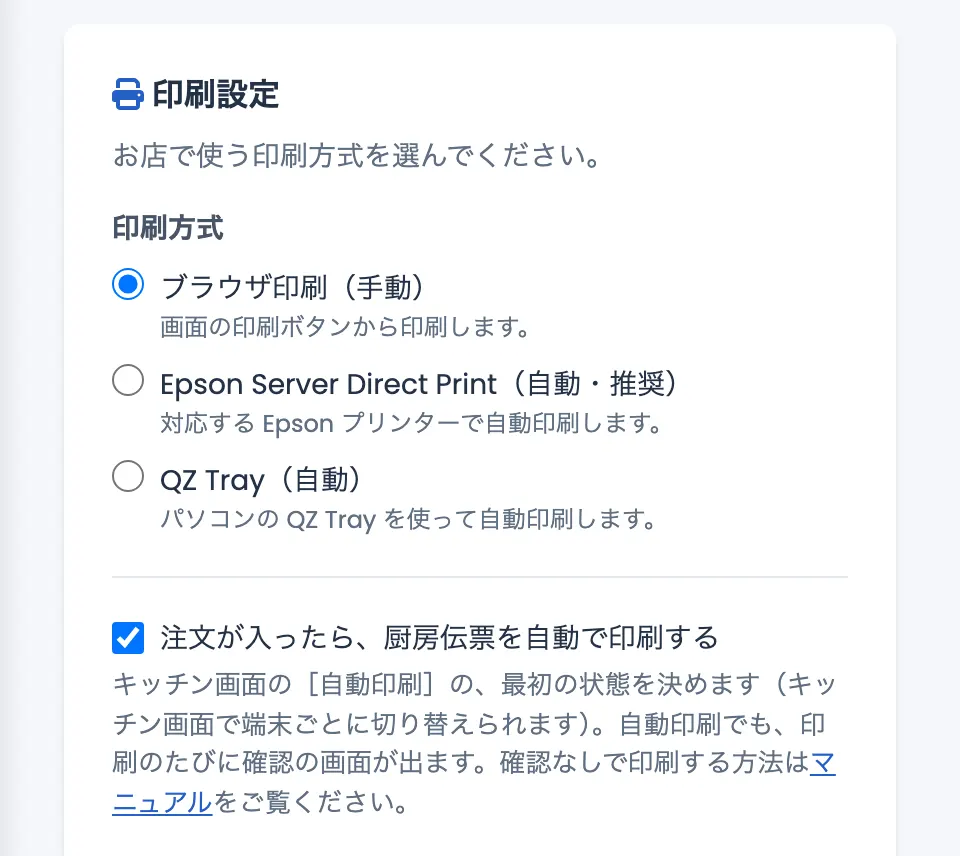
画面の例(デモ店舗)。画像を押すと大きく表示します。
表は横にスクロールできます →
| 方式 | プラン | 特徴 |
|---|---|---|
| Epson Server Direct Print | スタンダード | 対応する Epson プリンターで、厨房伝票を自動で印刷します。iPad・パソコンのどちらでも使えます。 |
| ブラウザ印刷 | 全プラン | キッチン画面から、ブラウザの印刷機能で印刷します。使用する端末から印刷できるプリンターで使えます。通常は、注文ごとに印刷画面で「印刷」を押します。 |
パソコンの Chrome では、印刷画面を出さずにブラウザ印刷を自動化できます。
Epson SDP は最大 2 台まで接続でき、厨房用と会計用に分けられます。2 台目の用途に合わせて、1 台目の印刷内容も自動で切り替わります。
| 設定 | 1 台目 | 2 台目 |
|---|---|---|
| 1 台で使用 | 厨房伝票・レシート(初期設定。店舗設定で変更できます) | — |
| 2 台目を厨房用に設定 | レシート | 厨房伝票 |
| 2 台目を会計用に設定 | 厨房伝票 | レシート |
1 台で使用する場合は、店舗設定の「このプリンターで印刷する伝票」で、「厨房伝票・レシート」「厨房伝票のみ」「レシートのみ」から選べます。注文詳細の[会計票]は、どの設定でもブラウザから印刷します。
詳しくは、Epson プリンターの接続・設定の「2 台目を追加する」をご確認ください。
その他の印刷方法:QZ Tray(スタンダード・パソコン向け)は、補足的な方法です。パソコンに専用ソフトをインストールして印刷します。iPad のみの運用では使えません。機器や動作環境によって設定が異なるため、ご利用前にお問い合わせください。
- 厨房印刷の方式と選び方:印刷方式の比較と、お店に合った選び方
- Epson プリンターのセットアップ手順:Epson Server Direct Print の設定(画面の写真つき)
※営業前に、テスト注文で印刷を確認してください。
ほかの使い方
-
はじめてガイド:3ステップでテスト注文
商品を1つ登録し、テーブルを1つ作成して、QRコードから注文します。
-
商品・メニューの登録
商品登録・カテゴリ・販売状況・オプション
-
テーブルと QR コード
テーブル登録・QRコードの発行と運用
-
テーブルオーダー
卓上タブレットの接続・注文受付・台数制限
-
注文受付とキッチン操作
注文確認・通知音・調理状況・注文の取り消し
-
トラブルの確認と対処
注文・通知音・QRコード・印刷の確認方法
-
システム障害時の対応
紙での注文受付・会計・復旧後の照合。A4印刷版あり。