トラブルの確認と対処
症状に応じて、設定と接続状態を確認してください。解決しない場合はお問い合わせください。
インターネットに接続できない、端末が動かない、miseorder を開けない場合は、「システム障害時の対応」をご確認ください。営業前に A4 版を印刷し、レジ付近に保管してください。
お客様が注文できない
「店舗設定」の「営業状態」が「営業中」になっているか確認してください。「準備中」「休業中」「注文受付停止中」のときは、メニューは表示されても注文できません。
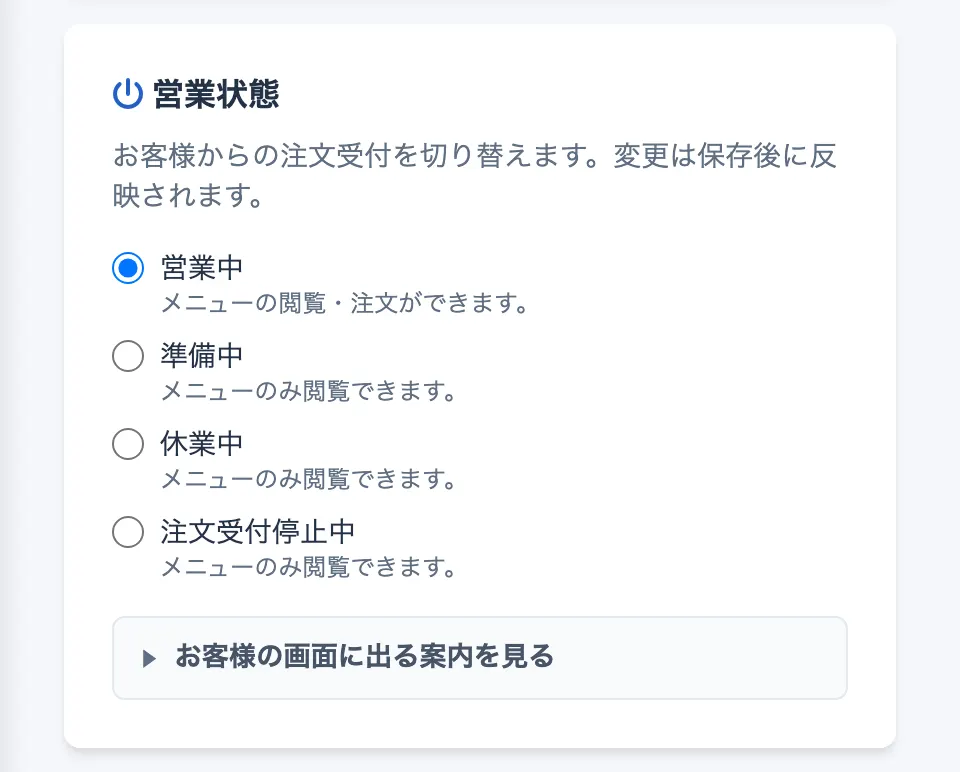
画面の例(デモ店舗)。画像を押すと大きく表示します。
※ラストオーダー(曜日・時刻)を設定している場合は、注文受付時間内かどうかも確認してください。
キッチンで通知音が鳴らない
- キッチン画面の上部に「通知音はまだ有効になっていません」と表示されている場合は、「通知音:タップして有効化」を押すか、画面をタップしてください。キッチン画面を開くたび(再読み込みを含む)に必要です。
- 画面右上に「通知音:OFF」と表示されている場合は、そのボタンを押して有効にしてください。設定は端末ごとに保存されます。
- 鳴らない場合は、端末の音量と、画面右上に「通知音:有効」と表示されているかを確認してください。
- キッチン画面を表示したまま使用してください。スリープ中や他のアプリの表示中は鳴りません。
QR コードから注文できない
- 固定の QR コードのお店:テーブルの QR コードを再度読み取ってください。
- 来店ごとに発行のお店:QR コードを読み直しても、注文できない場合があります。来店ごとに発行した QR コードは、会計後・有効期限後は使えません。テーブル一覧で、その席の来店状態と有効期限を確認してください。予約から案内した席は、予約の詳細画面から対応してください。
- 「QR を表示・印刷」は、有効な来店 QR がある席に表示されます。表示されている場合は、お客様が読み取っている QR コードが、その画面の QR コードと同じか確認してください。テーブル一覧を開いたままの場合は、再読み込みしてから確認してください。
- 「来店 QR を発行」が表示されている場合は、新しく発行する前に、前の来店が残っていないか確認してください。
- お会計の済んでいない注文があれば、先に会計するか、注文詳細の「この注文を取り消す」で注文全体を取り消してください。
- 注文のない来店が残っていれば、テーブル一覧の「空席に戻す」または「前回の記録を消す」を押してください。
- 予約のお客様の来店が残っていれば、予約の詳細画面から対応してください。
その後、「来店 QR を発行」で新しい QR コードを発行します。
※会計済み・有効期限切れの QR コードは、再度読み取っても使用できません。
商品がメニューに表示されない
- 商品一覧で、その商品の「販売状況」が「非表示」になっていないか確認してください。
- 店内のメニューには表示され、テイクアウトのメニューに表示されない場合は、その商品の「テイクアウト時の税率」が設定されているか確認してください。テイクアウトを始める前に登録した商品や、CSV で取り込んだ商品などは、未設定のことがあります。店舗設定の「テイクアウト設定」の一覧か、商品の編集画面で設定してください。
- メニュー区分(ランチ・ディナーなど)を使っている場合は、現在表示している区分にその商品が含まれているかも確認してください。
「お会計待ち」に注文が表示されない
キッチン画面で商品の「未着手」を押し、「調理中」に変更してください。お客様の注文は、調理を始めると(商品の状態を進めると)「お会計待ち」に表示されます。
※スタッフが入力した注文は、入力した時点で「お会計待ち」に表示されます。
伝票が印刷されない
- 「店舗設定」の「印刷設定」で選んでいる印刷方式と、実際に使っている方法が合っているか確認してください。
- Epson のプリンターで自動印刷する場合は、印刷方式が「Epson Server Direct Print」になっているか確認してください。プリンターの電源・用紙・ネットワークの接続も確認してください。
- テスト印刷は成功するのに注文が印刷されない場合は、印刷方式が「Epson Server Direct Print」になっているか確認してください。
- 印刷結果が不明な伝票(印刷中の用紙切れ・電源断など)は、管理者が店舗設定の「印刷設定」→「印刷の確認・再印刷」で確認します。未印刷の場合のみ再印刷し、印刷済みなら「印刷せずに確認済み」を選択してください。キッチン画面と注文詳細にも、件数のお知らせが表示されます。
プリンターからエラーが返された伝票は、この一覧には表示されません。キッチン画面の「伝票印刷」から再印刷してください。
- パソコンの Chrome で印刷画面を出さずに印刷している場合は、Chrome をいったんすべて終了し、専用の設定(
--kiosk-printing)で起動し直しているか、キッチン画面の右上が「自動印刷ON」になっているかを確認してください。
その他のトラブル
- 明細が取り消せない
- お会計が完了している注文や、決済処理中の注文は取り消せません。
- テーブルが削除できない
- その席に進行中の注文が残っていると削除できません。先にお会計を完了するか、注文詳細の「この注文を取り消す」で注文全体を取り消してください。
- Square ターミナルに金額が送られない
- 「店舗設定」の「Square 決済端末」が「接続済み」「ペアリング済み」になっているか確認してください。端末の電源と Wi-Fi の接続も確認してください。
- 税込・税抜の設定を変更できない
- 商品を登録した後は変更できません。変更が必要な場合はお問い合わせください。
解決しないとき
お問い合わせフォームからご連絡ください。メールで回答します。
営業中に miseorder 自体が使えなくなったときの店内手順は、システム障害時の対応にまとめています。
ご登録後は、管理画面の右上のメニュー →「ヘルプ・お問い合わせ」からも、はじめてガイド・操作マニュアル・お問い合わせを開けます。
ほかの使い方
-
はじめてガイド:3ステップでテスト注文
商品を1つ登録し、テーブルを1つ作成して、QRコードから注文します。
-
商品・メニューの登録
商品登録・カテゴリ・販売状況・オプション
-
テーブルと QR コード
テーブル登録・QRコードの発行と運用
-
テーブルオーダー
卓上タブレットの接続・注文受付・台数制限
-
注文受付とキッチン操作
注文確認・通知音・調理状況・注文の取り消し
-
お会計と印刷
会計・既存レジとの併用・レシート・印刷設定
-
システム障害時の対応
紙での注文受付・会計・復旧後の照合。A4印刷版あり。