テーブルオーダー
店舗のタブレット(iPad・Android タブレット)から注文を受け付けます。スマートフォンとの併用も可能です。 専用アプリは不要で、キッチン・印刷・会計は QR 注文と共通です。
画像を押すと拡大できます。番号は手順に対応しています。
3 つの手順で始められます
用意するもの
- タブレット:Safari または Chrome を利用できる iPad・Android タブレット。テーブルに置く台数分を用意します。
- Wi-Fi:店内でタブレットがインターネットに接続できる Wi-Fi。
- スタンド・充電設備:お客様が見やすい角度で置けるタブレットスタンドと、営業中に電池が切れないための充電設備。
- メニューの表示中は画面が消えないようにしていますが、端末によっては消える場合があります。その場合は、端末の自動ロック設定を確認してください。
- お客様がほかのサイトやアプリへ切り替えないようにする場合は、iPad の「アクセスガイド」や Android の「画面の固定」など、端末の固定機能を使用してください。タブレットから店舗の管理画面には入れません。
1注文方法を選択する
テーブルごとに、お客様が注文に使う端末を選択します。
- 「テーブル」を開き、対象のテーブルの右端の「…」から「編集」を押します。
- 「注文方法」を選択し、「テーブルを更新」を押します。
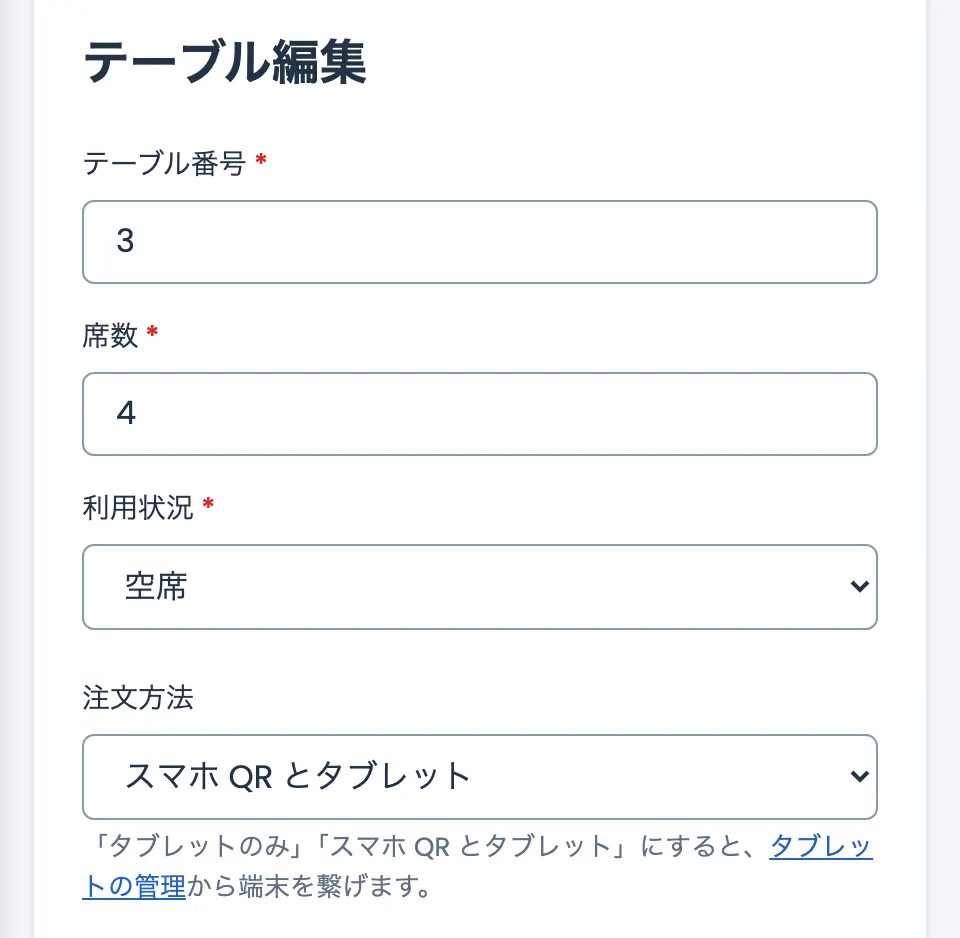
画面の例(デモ店舗)。
| 注文方法 | お客様の注文方法 | 卓上の QR コード |
|---|---|---|
| スマホ QR のみ(初期設定) | スマートフォンで QR コードを読み取って注文します。 | 使用できます。 |
| スマホ QR とタブレット | 卓上のタブレットとスマートフォンの両方から注文できます。どちらの注文も同じ伝票にまとまります。 | 使用できます。 |
| タブレットのみ | 卓上のタブレットからのみ注文できます。 | 使用できません。読み取ると「卓上のタブレットからご注文ください」と表示されます。 |
※ お客様が利用中のテーブルは、注文方法を変更できません。お会計(または「空席に戻す」)のあとで変更してください。
2タブレットを接続する
タブレットを、そのテーブル専用の端末として登録します。
- テーブル一覧で、対象のテーブルの右端の「…」から「タブレット」を押します。
- 端末の名前(例:タブレット 1)を入力し、「タブレットを追加」を押します。接続用 QR コードと手入力用コードが表示されます(有効時間 10 分・1 台限り)。
- タブレットのカメラで QR コードを読み取ります。読み取れない場合は、画面に表示された URL をタブレットのブラウザで開き、手入力用コードを入力します。
- 「テーブル ○」の待機画面になれば接続完了です。
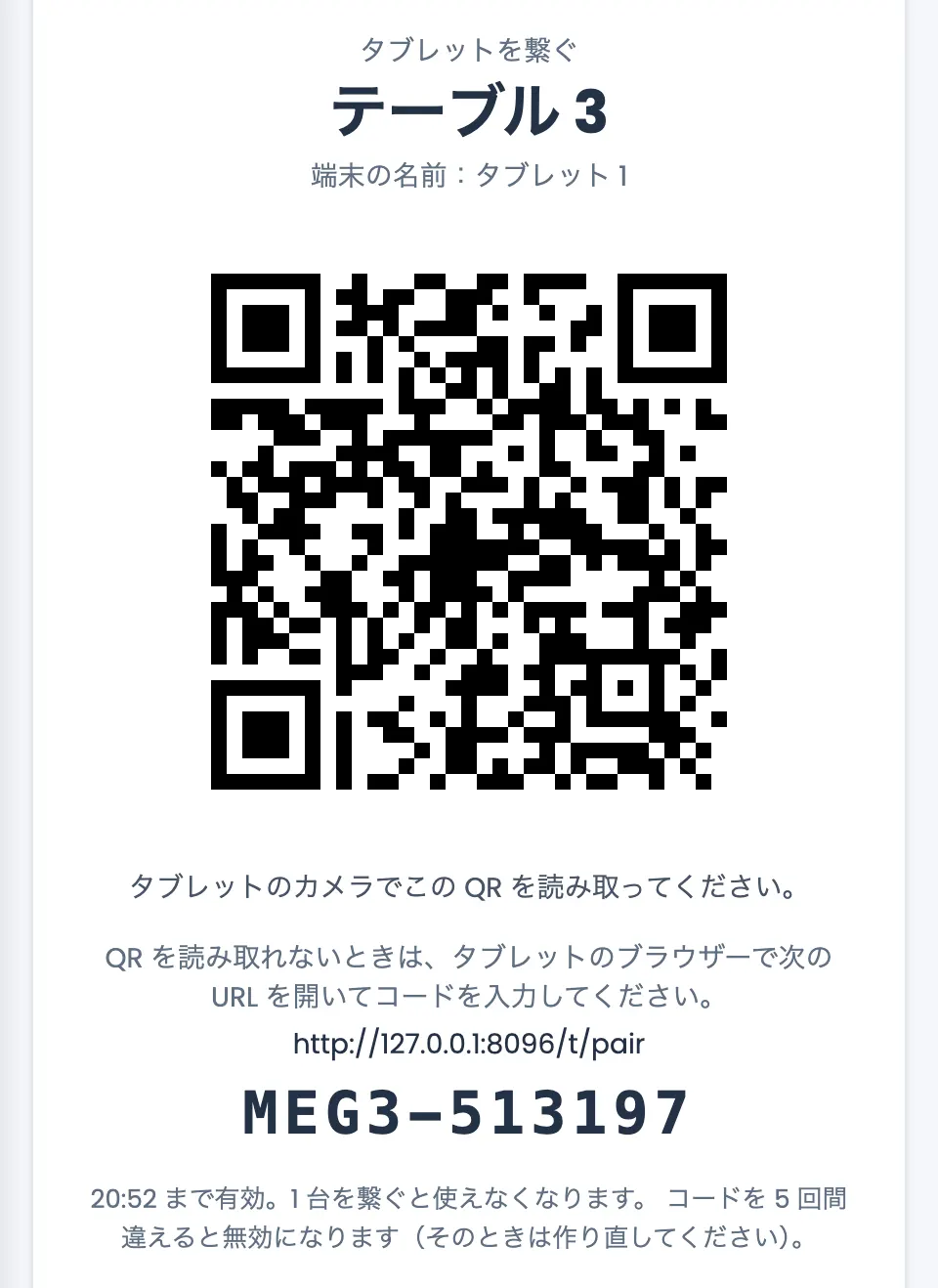
画面の例(デモ店舗)。
iPad をホーム画面から使用する場合(アドレスバーを表示せずに使用できます)
- 「タブレットを追加」を押したときに管理画面に表示される URL を、タブレットの Safari で開きます。
- 共有メニューから「ホーム画面に追加」を選択します(名前は「テーブルオーダー」)。
- ホーム画面の「テーブルオーダー」を開き、管理画面に表示された手入力用のコードを入力します。カメラで QR コードを読み取ると Safari で開くため、ホーム画面に追加したアプリは接続されません。
Safari とホーム画面に追加したアプリでは、接続情報が共有されません。使用する画面で接続してください。
- 接続情報は、接続したブラウザに保存されます。ブラウザのデータを削除した場合、別のブラウザで開いた場合、管理画面で「解除」した場合は、再接続が必要です。
- 端末を交換する場合は、「タブレット」の画面で古い端末の「解除」を押し、新しい端末を「タブレットを追加」から接続します。
- 紛失した端末は、すぐに解除してください。解除するまでは、店外からでもご利用中のテーブルの注文画面にアクセスされるおそれがあります。
3営業の流れ
- 来店時に、テーブル一覧の「ご利用開始」を押します。約 15 秒で、タブレットの待機画面がメニューに切り替わります。「スマホ QR とタブレット」のテーブルでは、お客様がスマートフォンで QR コードを読み取った場合も開始します。
- お客様が注文します。メニュー・カート・注文状況・スタッフ呼び出しは、スマートフォンの画面と同じです。注文はキッチン画面に届き、印刷の設定も共通です。
- 会計します。お会計の画面で会計を確定します。
- 会計後、タブレットは自動で待機画面に戻ります(最大約 30 秒かかる場合があります)。前のお客様の注文・カートは引き継がれません。次のお客様の来店時に、再度「ご利用開始」を押します。
- 「ご利用開始」を押すまで、タブレットには「ただいま準備中です」と表示され、注文できません。タブレットの操作で来店が開始されることはありません。
- 約 10 分間操作がない場合は「まだご利用中ですか?」と表示されます。画面に触れると、カートの中身を保ったまま注文を再開できます。
スマートフォンとの併用
「スマホ QR とタブレット」のテーブルでは、タブレットの画面上部の「スマホで注文」を押すと、スマートフォンで読み取る QR コードが表示されます。 同席のお客様は、紙の QR コードがなくても、自分のスマートフォンから同じテーブルの注文に加われます。
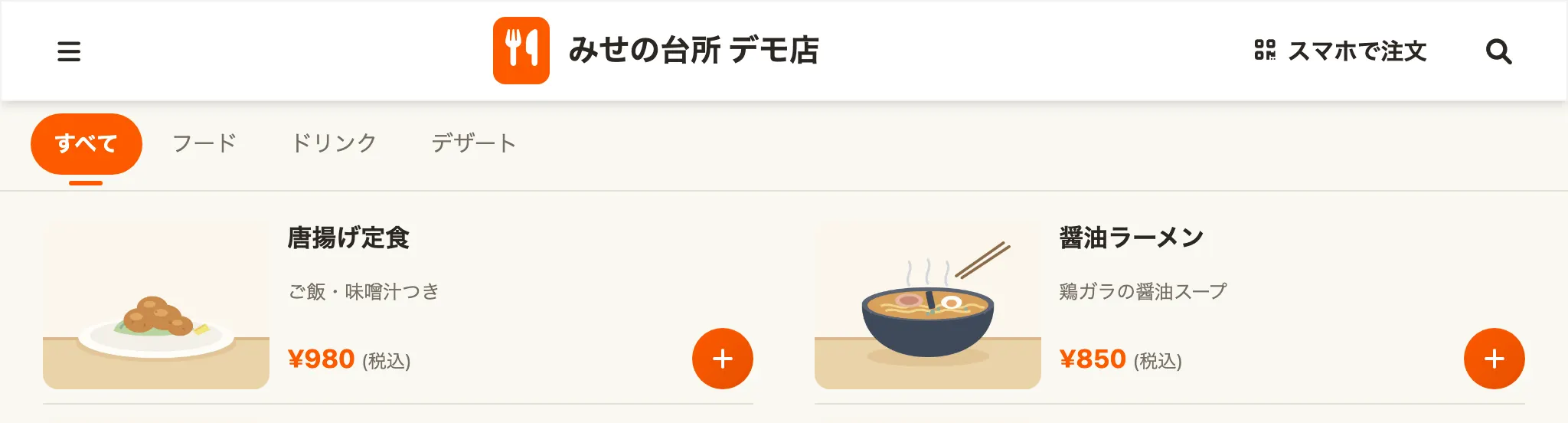
画面の例(デモ店舗のタブレット)。
- 固定の QR コードの店舗:卓上の固定の QR コードと同じものが表示されます。
- 来店ごとに発行する店舗:テーブル一覧の「来店 QR を発行」で発行した QR コードが表示されます。発行していない場合は「スタッフにお声がけください」と表示されるため、先に管理画面で来店 QR を発行してください。タブレットが QR コードを自動で発行することはありません。
- 「タブレットのみ」のテーブルには、このボタンはありません。
QR コードの 2 つの方式については、テーブルと QR コードをご覧ください。
台数と料金
- テーブルオーダーは、どのプランでも使えます。追加の料金はありません。
- 接続できるタブレットは、Free は店舗全体で 1 台、スタンダードは台数の制限なしです。これはテーブルに置いてお客様が注文するタブレットの台数で、スタッフがログインする端末の台数とは別です。
- 利用できるテーブルの数は、各プランの上限(Free は 10 卓)に従います。
- スタンダードから Free に変更されると、接続した順で 1 台目より後のタブレットは「この端末はいまご利用いただけません」と表示され、使用できなくなります。接続設定は保持され、スタンダードに戻すと再び使用できます。
料金プランもご覧ください。
困ったときは
表は横にスクロールできます →
| タブレットの画面の表示 | 対処 |
|---|---|
| ただいま準備中です | 来店が開始されていません。テーブル一覧で「ご利用開始」を押してください。 |
| 通信できませんでした | Wi-Fi の接続状況を確認してください。電波の良い場所で「もう一度確認する」を押します。 |
| この端末は解除されました | 管理画面で「解除」した端末です。再び使用する場合は、「タブレットを追加」から再接続してください。 |
| この端末はいまご利用いただけません | テーブルの注文方法が「スマホ QR のみ」に変更された場合や、プランの台数・テーブル数の上限を超えた場合があります。設定を見直してから「もう一度確認する」を押してください。 |
| この端末はまだ登録されていません | ブラウザのデータを削除した場合や、別のブラウザで開いた場合があります。「タブレットを追加」から再接続してください。 |
| 画面の有効期限が切れました | 長時間操作がない場合に表示されます。「再読み込み」を押してください。 |
解決しない場合は、トラブルの確認と対処もご確認ください。
ほかの使い方
-
はじめてガイド:3ステップでテスト注文
商品を1つ登録し、テーブルを1つ作成して、QRコードから注文します。
-
商品・メニューの登録
商品登録・カテゴリ・販売状況・オプション
-
テーブルと QR コード
テーブル登録・QRコードの発行と運用
-
注文受付とキッチン操作
注文確認・通知音・調理状況・注文の取り消し
-
お会計と印刷
会計・既存レジとの併用・レシート・印刷設定
-
トラブルの確認と対処
注文・通知音・QRコード・印刷の確認方法
-
システム障害時の対応
紙での注文受付・会計・復旧後の照合。A4印刷版あり。